
Muse(ミューズ)とは「やりたいことを伝えると、計画から実行まで代わりに進めてくれる、Metaのパーソナルエージェント」です。
答えを返して終わるAIチャットと違い、ブラウザの操作やメールの送信、予定の登録、画像や資料づくりまで引き受けます。日本では2026年10月23日から、iOS・Android・muse.aiで使えるようになりました。
使用制限付きで無料で使え、足りない人向けに月20ドルと月100ドルの有料プランがあります。ただし、メールの送信のように取り消せない操作も任せられるため、承認の設定とつなぐサービスの範囲を先に決めてから使うのが安全です。
この記事では、Metaが提供するパーソナルAIエージェント「Muse(ミューズ)」について詳しく解説します。Meta AIやChatGPTとの違いから、特徴や料金プラン、安全に使うための設定、具体的な使い方まで網羅していますので、ぜひ最後までご覧ください。
Walkersでは「AIを用いたシステム開発のノウハウがない」「最大限に効率よく開発を進めたい」企業さまに、事業を成功に導くAI開発×補助金支援を行っています。⇒サービス概要はこちら

執筆者:古谷 大輝
P2C事業の立ち上げ・売却、ノーコード受託開発事業の立ち上げを経験。
コンサルタントとしてスタートアップや中小企業の事業構築・経営革新を支援。
現在はWalkersのCINOとして、AI領域のR&Dと新規事業開発を担う。

運営会社:株式会社Walkers
AI・ノーコード開発を手がける成長支援カンパニー。
300件以上の開発/制作実績、200件以上の企業様を支援。
マーケティングやUI/UXと掛け合わせたサービス開発を得意としている。
執筆者:古谷 大輝
P2C事業の立ち上げ・売却、ノーコード受託開発事業の立ち上げを経験。
コンサルタントとしてスタートアップや中小企業の事業構築・経営革新を支援。
現在はWalkersのCINOとして、AI領域のR&Dと新規事業開発を担う。
運営会社:株式会社Walkers
AI・ノーコード開発を手がける成長支援カンパニー。
これまでに300件以上の開発/制作実績、200件以上の企業様を支援。
Muse(ミューズ)とは?
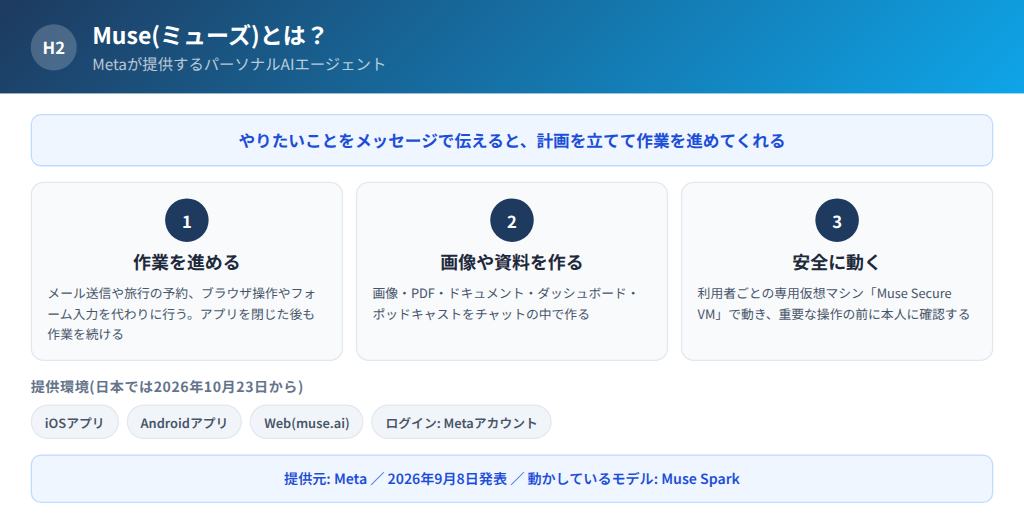
Muse(ミューズ)とは「利用者の目標を聞いて計画を立て、ブラウザやつないだサービスを使って作業を最後まで進めるパーソナルAIエージェント」です。Metaが2026年9月8日に米国で発表し、日本では2026年10月23日に提供が始まりました。Metaによると、9月に先行して提供が始まった北米に続き、日本は北米以外で初めての提供地域です。(出典:Meta日本の発表)
AIエージェントとは質問に答えるだけでなく、目的に向けて自分で手順を考え、道具を使って作業まで進めるAIのことです。これまでのAIチャットは旅行のプランを聞けば候補を教えてくれますが、予約サイトを開いて入力するのは利用者でした。Museはその入力や予約、確認のメールまでを引き受け、人の判断が必要なところで止まって知らせます。
しかも、作業は利用者がアプリを閉じた後も続きます。時間のかかる作業はMuseが裏で進め、状況が変わったときや、送信や購入のように承認が必要になったときに通知が届きます。(出典:Meta日本の発表)
Metaの米国向けの発表では、Museに任せられる例として次のような用事が挙げられています。
- 車をより高く売る、毎月の請求額を下げる
- Instagramに保存したレシピ動画から、買い物リストを作る
- ホームパーティーの献立を考える
- 予定の変化に合わせて、トレーニングの計画を組み直す
公式の紹介ページには子どもの新学期の準備をMuseに任せた例も載っています。学校から届く大量のメールと学区のサイトを見張って大事な日付を家族のカレンダーに入れ、必要な文房具を買い物かごに入れ、始業日のお祝いの夕食を予約しました。さらに、メールに埋もれていた運動部の入部テストの締め切りに気づき、締め切りまで残り12時間の時点で通知が来たため、申し込みが間に合ったと紹介されています。(出典:Muse公式の紹介ページ)
このように、Museが得意なのは「情報を集める」「判断材料をそろえる」「決まった操作を代わりに行う」をまとめて進める用事です。一方で、最後に決めるのは利用者で、Museは決める前の段階で確認を求めます。
本記事は2026年10月27日時点の公式資料をもとにした解説です。Museは試験運用中で更新も速いため、使い始める前に最新の公式情報もあわせて確認してください。
MuseはMeta AIやChatGPTと何が違う?
Museを調べると、Meta AI、Muse Spark、Muse Imageなど似た名前が多く出てきます。ここでは、ほかのAIとの違いと名前の関係を整理します。
答えるAIチャットと、作業を進めるMuseの違い
一般的なAIチャットとの一番の違いは、答えた後の操作までMuseが進めることです。AIチャットは質問に答えたり文章を書いたりしますが、その結果を使ってサイトに入力し、メールを送るのは利用者です。Museは利用者ごとに用意された専用のコンピュータ上でブラウザを動かし、その操作まで代わりに行います。
やり取りの仕方も違い、Museには返事を待たずに次の依頼を送れて、作業の途中で口をはさむこともできます。複数の用事を同時に進められるため、1つの質問に1つの答えが返る使い方とは進め方が異なります。(出典:Muse公式の紹介ページ、Museの利用を始める方法)
| 一般的なAIチャット | Muse | |
|---|---|---|
| 得意なこと | 質問への回答、文章の作成 | 計画を立て、操作まで進める |
| ブラウザの操作 | 利用者が行う | Museが専用の環境で行う |
| アプリを閉じた後 | 止まる | 作業を続け、必要なときに通知 |
| 送信や購入 | 利用者が行う | Museが準備し、承認を受けて実行 |
同じく専用のクラウド環境で動くAIエージェントに、OpenAIのChatGPT dotsがあります。OpenAIのリリースノートでは、dotsは条件を満たすProとBusiness Premiumの利用者へ順次提供すると案内されています。無料プランから試せるMuseとは、使い始めるまでの入口が違います。(出典:ChatGPT release notes)ChatGPT dotsの特徴や料金については「ChatGPT dots(ドッツ)とは?」で詳しく解説しています。
Meta AI・Muse Spark・Muse Imageとの関係
名前が似ていますが、Museは利用者が使う製品の名前で、Muse Spark・Muse Image・Muse WonderはAIモデルの名前です。AIモデルとは文章や画像を生成する頭脳にあたる部分です。
Muse Sparkは、Metaが2026年4月8日に発表したAIモデルです。MuseはMuse Sparkで動いており、同じモデルがMeta AIアプリやmeta.aiのアシスタントにも使われています。つまり、Meta AIとMuseは同じ系統のモデルを使う別の製品です。MuseとMeta AIアプリの使い分けやアカウントの関係について、Metaの公式資料には詳しい説明がありません。(出典:Muse Sparkの発表、Museの米国向け発表)
Muse Imageは2026年7月7日に発表された画像生成モデルで、Meta AIアプリやmeta.aiなどで提供されています。ただし、Museアプリでの画像生成にどのモデルが使われているかは、公式ヘルプに書かれていません。また2026年10月12日には新しいモデルのMuse Wonderが発表され、今後はサブスクリプションの登録者から順にMuseで使われる予定です。(出典:Muse Wonderの発表)
Muse 4つの特徴とは?
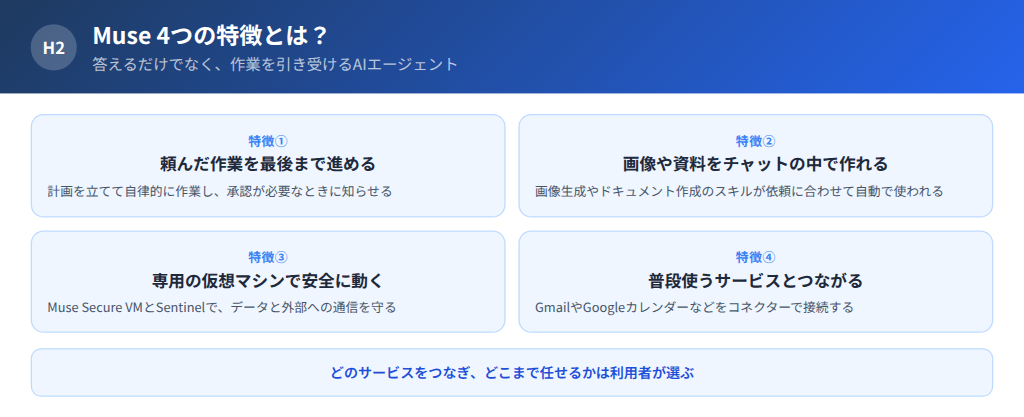
Museには、ほかのAIチャットと比べて次の4つの特徴があります。順番に解説します。
Museでできること・できないことをさらに詳しく知りたい方は、【完全版】Museでできること/できないことを3分で解説!をご覧ください。
【特徴①】頼んだ作業を最後まで進める
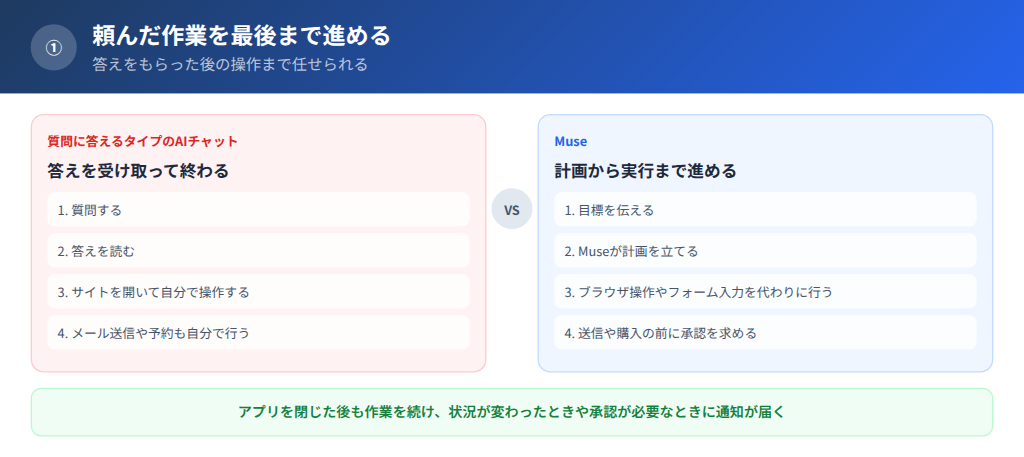
目標を伝えるだけで、手順を考えて操作まで進めることが特徴です。Museは一人ひとりに合わせた計画を立て、ブラウザを開いてフォームに入力するなど、これまで利用者がしていた操作を代わりに行います。(出典:Meta日本の発表)
依頼は短い一文でも始められますが、背景や条件を具体的に書くほど結果が良くなります。例えば「旅行を予約して」より「11月の三連休に大阪で2泊、1泊2万円以内、駅から徒歩10分以内のホテルを3つ候補に出して」と頼むと、Museが判断に迷う部分が減ります。条件が足りないときは、Museが確認の質問をしてから作業を始めることもあります。(出典:Museの利用を始める方法)
ただし、Metaのヘルプは「Museは間違えたり、予期せぬ行動をとったりすることがある」と明記しています。メールの送信のように、自分で行った場合と同じく元に戻せない操作もあります。任せる範囲が広いほど、作業の途中を見て必要なら止める姿勢が欠かせません。(出典:Museのアクセス許可)
慣れないうちは、調べものや下書きのように取り消しのきく作業から任せ、送信や購入は自分で承認する設定にしておくと安心です。
【特徴②】画像や資料をチャットの中で作れる
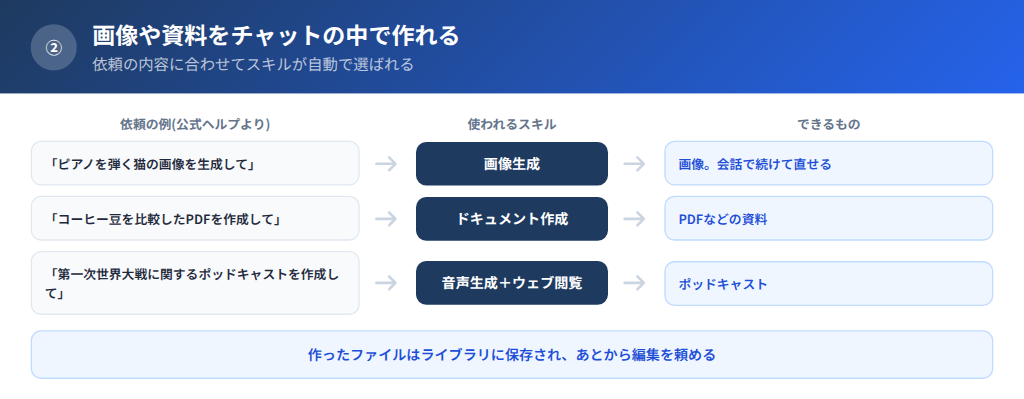
画像、PDF、ドキュメント、ダッシュボード、ポッドキャストまで、会話の中で作れることが特徴です。Museには画像生成やドキュメント作成などのスキル(組み込みの機能)があり、依頼の内容に合わせて自動で使い分けられます。利用者がスキルを選ぶ必要はありません。(出典:Museのスキル)
公式ヘルプでは、「ピアノを弾く猫の画像を生成して」と頼むと画像生成、「コーヒー豆を比較したPDFを作成して」と頼むとドキュメント作成、「第一次世界大戦に関するポッドキャストを作成して」と頼むと音声生成とウェブ閲覧のスキルが使われる例が紹介されています。どのスキルが使われたかは、アシスタントのアイコンから開く[アクティビティ]ログで確かめられます。
できた画像は「空をもっとオレンジ色にする」「雲を追加する」のように、会話を続けて直せます。作ったファイルはライブラリに保存され、あとから「導入段落を書き直して」と編集を頼むこともできます。PDF、DOCX、XLSX、CSV、PNG、JPEGなどのファイルも読み込めるため、手元の資料を要約させて別の資料にまとめ直す作業も1回の依頼で頼めます。(出典:アーティファクトの使い方)
資料づくりを任せるときは、数字や固有名詞が元の資料と合っているかを自分で確かめましょう。読み込んだ資料の要約は便利ですが、AIが内容を取り違える可能性は残ります。
【特徴③】専用の仮想マシンで安全に動く
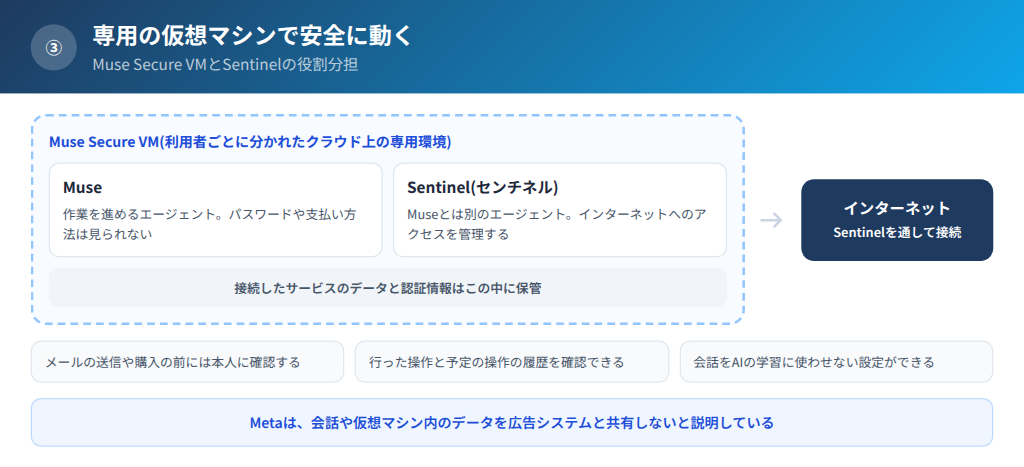
Museは利用者ごとに分けられた専用の仮想マシン「Muse Secure VM」の中で動きます。仮想マシンとはクラウド上に用意された1台分のコンピュータのことです。Metaの技術解説によると、この仮想マシンは利用者ごとに隔離されたLinuxの環境で、つないだサービスのログイン情報(OAuthトークン)はMetaの中央の基盤ではなく、この中に保管されます。(出典:Metaの技術解説)
同じ仮想マシンの中には、Museとは切り離されたSentinel(センチネル)というエージェントがいます。Sentinelはつないだサービスへの操作とインターネットへの通信を許可できる唯一の仕組みです。Museは本物のパスワードや鍵を持たず、通信が外へ出るときにSentinelが本物の認証情報に差し替えます。そのため、Museは利用者のパスワードや支払い方法を見られません。
会話をMetaのAIモデルの学習に使わせない設定もでき、Metaは会話や仮想マシン内のデータを広告システムと共有しないと説明しています。(出典:Meta日本の発表)
ただし、Meta自身もMuseが攻撃と無縁ではないと認めています。Webページなどに仕込まれた命令でAIをだます手口(プロンプトインジェクション)は、業界全体で解決されていない問題だとしています。また現在の仕組みでは、サービスの運用や保護に必要な場合にMetaがデータへアクセスすることは防げません。利用者だけが持つ鍵で仮想マシン全体を暗号化する「Muse Confidential VM」は2026年中に導入予定とされ、まだ使えません。(出典:Metaの技術解説、Museの米国向け発表)
Museの安全の仕組みや設定できるセキュリティ機能について詳しく知りたいという方は、Museのセキュリティは本当に安全?【結論:安全だが注意点もあり】ですべて解説しているのでそちらをご覧ください。
Museで実際に見つかったセキュリティの欠陥は、Museのセキュリティ事故事例2選|対策まで完全解説でまとめています。
【特徴④】普段使うサービスとつながる
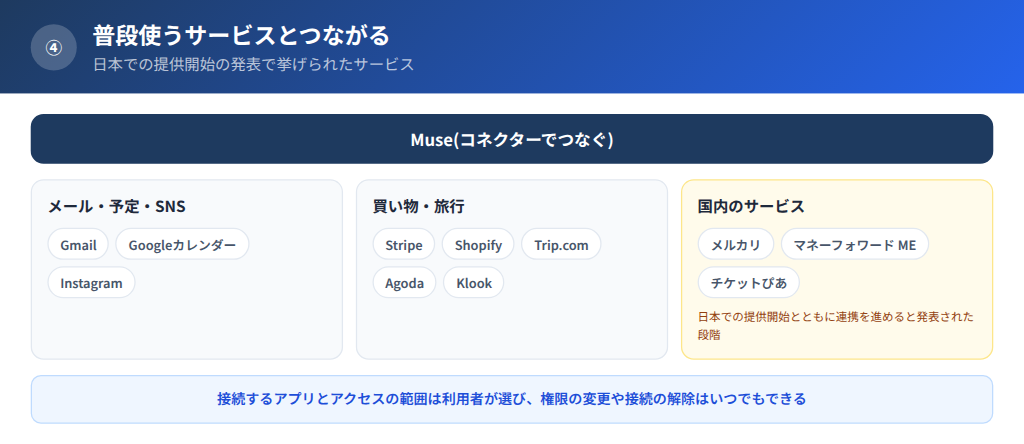
コネクターを通じて、普段使っているアプリやサービスとつながることが特徴です。コネクターとはMuseが外部のサービスのデータを読んだり操作したりするための接続口です。日本での提供開始時点では、Gmail、Googleカレンダー、Instagram、Stripe、Shopify、Trip.com、Agoda、Klookが挙げられています。メルカリ、マネーフォワード ME、チケットぴあとは連携を進めている段階で、開始時期は発表されていません。(出典:Meta日本の発表)
つないだ後も、Museが受け取るのは作業に必要なデータだけです。例えばメールをつなぐとMuseはメールを検索できますが、指示しない限り受信箱全体を取り込むことはありません。多くのコネクターはカレンダーの招待を送るなどの操作を禁止し、データを読むだけに制限することもできます。(出典:Museのコネクター)
注意したいのは、Facebook・Instagram・Threadsの3つは、同じアカウントセンターにアカウントがあれば自動でつながる点です。また、コネクターを切断しても、それまでの作業で使った情報はMuseの記憶や会話履歴に残る場合があります。つないだサービスは[設定]の[コネクター]で定期的に見直しましょう。
支払いについて、米国向けの発表では、Stripeの「Link」を使って1回限りのカード番号を発行すると説明されています。このカード番号は特定の店と金額にひも付き、期限も限られるため、本物のカード情報をMuseに渡さずに買い物を任せられます。日本での提供の有無は日本向けの発表には書かれていません。(出典:Museの米国向け発表、Metaの技術解説)
Museの料金プラン
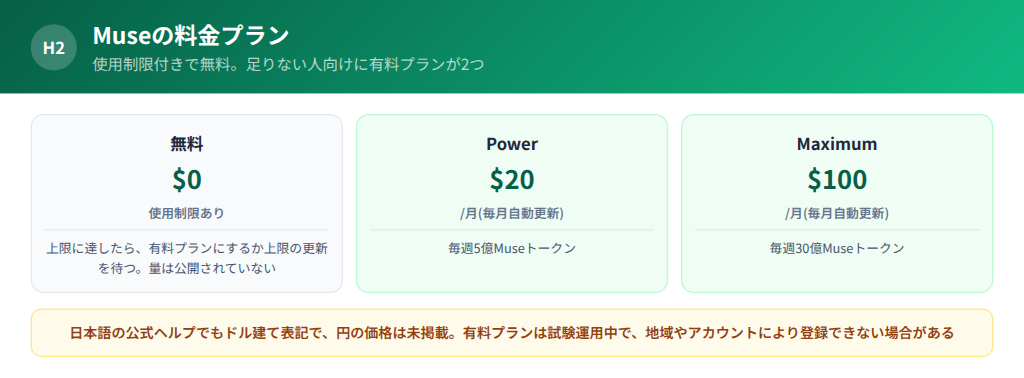
Museは使用制限付きで無料で使えます。無料の上限に達したら、有料のサブスクリプションにアップグレードするか、上限が戻るまで待つ仕組みです。有料プランは、1週間に使える量の上限が大きくなるプランで、その量は「Museトークン」という単位で示されています。(出典:Museサブスクリプションについて)
| 無料 $0 | Power $20/月(月契約) | Maximum $100/月(月契約) | |
|---|---|---|---|
| 利用上限 | 制限あり (量は非公開) | 毎週5億Museトークン | 毎週30億Museトークン |
| 更新 | 上限が更新される | 毎月自動更新 | 毎月自動更新 |
料金を見るときに注意したい点は次のとおりです。
- 金額は日本語のヘルプでもドル建てで、円での価格は掲載されていない
- 無料で使える量と、Museトークン1つでできる作業量は公開されていない
- サブスクリプションは試験運用中で、地域やアカウントによってはまだ登録できない
- 有料プランの登録は18歳以上(または住んでいる国の成人年齢以上)が条件
「月20ドルで何回分の作業ができるか」は、公式資料からは計算できません。Museトークンの定義が公開されていないため、作業の重さによって消費量が変わると考えておく必要があります。
そのため、プランは無料で使い始め、上限に当たる頻度を見てからPowerを検討する順番が無理がありません。請求は毎月、最初に購入した日と同じ日に行われ、キャンセルはいつでもできます。特典や利用できるかどうかは地域やアカウントで異なり、登録前の画面に表示されます。
さらに詳しく料金プランについて知りたいという方は、【2026年最新】Muse(ミューズ)の料金プランを完全解説!ですべて解説しているのでそちらをご覧ください。
Museの使い方
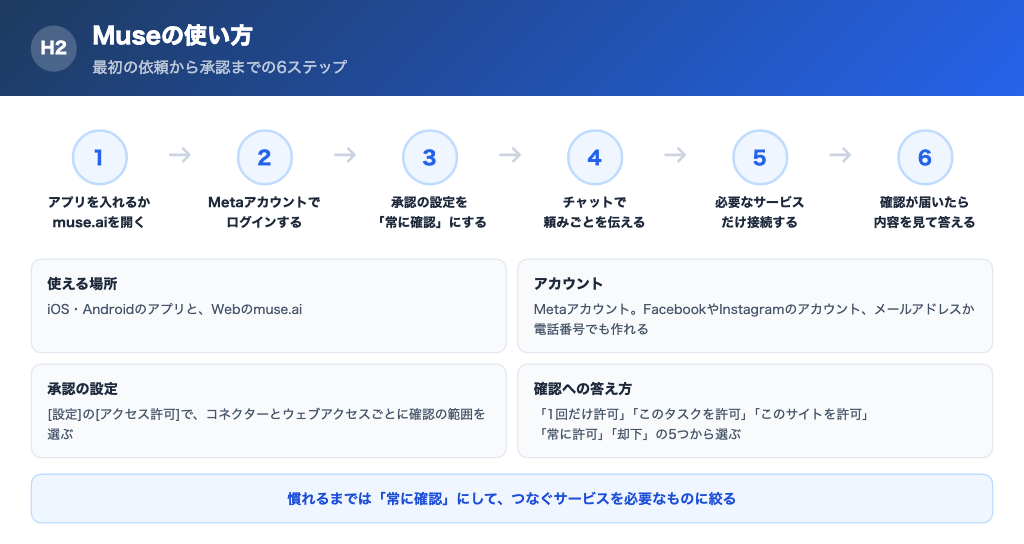
ここでは、Museを使い始めて最初の依頼を承認するまでを、Metaヘルプセンターの「Museの利用を始める方法」などの記事に沿って6つのステップで紹介します。
iOSまたはAndroidでMuseアプリを入れるか、ブラウザでmuse.aiを開きます。アプリとWebのどちらからでも、同じMetaアカウントで使えます。
Metaアカウントでログインします。アカウントが無い場合は、FacebookやInstagramのアカウント、またはメールアドレスか電話番号で作成できます。
最初に、Museが操作の前に確認を求める範囲を決めます。[設定]の[アクセス許可]で、コネクターとウェブアクセスのそれぞれについて、一部の操作だけ確認するか「常に確認」にするかを選べます。慣れるまでは「常に確認」にしておくと、Museの動き方をつかみやすくなります。
[チャット]タブで頼みたいことを入力します。たとえば「ピアノを弾く猫の画像を生成して」のように頼むと、Museが画像を作ってスレッドに送ります。できたファイルは[ライブラリ]タブに保存されます。
[設定]の[コネクター]を開き、使うサービスの横の[接続]をタップして説明を読み、[次へ]で承認します。「Gmailをつないで」とチャットで頼んでも接続できます。読むだけで足りるサービスは、操作を許さない設定にしておきます。
Museが送信や購入などの前に確認を求めたら、内容を見て「1回だけ許可」「このタスクを許可」「このサイトを許可」「常に許可」「却下」から選びます。迷ったら「1回だけ許可」にしておくと、次回もまた確認が届きます。
承認の設定はつないだサービス(コネクター)とWebサイトへのアクセスで分かれています。Metaのヘルプによると、確認の範囲を一部の操作にした場合でも、コネクターではすべての書き込み操作と重要な読み取り操作の前に、ウェブでは情報が共有される可能性があるときや見慣れないサイトを開くときに、Museが許可を求めます。決済の画面では、購入のたびに内容を示して承認を求めます。(出典:Museのアクセス許可、Metaの技術解説)
Museが覚えた内容も、自分で確かめて消せます。アシスタントのアイコンから[Identity]、[Memory]の順に開くと、記憶をまとめたMemory.mdというファイルを直接編集・削除できます。チャットで「この話題は忘れて」と頼むこともできますが、削除した内容から学んだことは残る場合があります。すべてを消す[Museをリセット]は元に戻せないので注意しましょう。(出典:Museの記憶の管理)
使い始める前に、実際に報告された失敗と対策も知っておきたい方は、Muse活用の失敗事例6選|誤った予約・住所の送信・買い物の制限の原因と対策を完全解説!でまとめておりますので、そちらをご覧ください。
Museの活用例と選び方
家族や自分の予定の管理を任せる
公式の紹介ページの新学期の例のように、届くメールが多く、締め切りを見落としやすい用事はMuseに向いています。メールとカレンダーをつなぎ、「学校からのメールで日付のあるものをカレンダーに入れて、締め切りが近いものは知らせて」と頼む使い方です。
ただし、Museが見落としを防いでくれるのは、つないだメールやサイトに情報があり、Museがそれを読める場合に限られます。大事な予定はカレンダーに入った後に自分の目でも確かめましょう。
旅行や買い物の手配を下準備まで任せる
ホテルの候補探しや、レシピから買い物リストを作るところまではMuseに任せ、予約や購入の確定だけを自分で承認する分担が使いやすい形です。決済の画面では毎回承認を求められるため、承認の前に店、金額、日付を確かめる習慣をつけておけば、意図しない購入を防げます。
画像や資料づくりから試す
つなぐサービスを増やす前に試すなら、画像や資料づくりが向いています。つないだサービスのデータを使わず、作ったものを見て良し悪しを判断できるため、Museに任せられる作業の手応えをつかみやすいからです。
会社の業務に使う前に決めること
Museの利用規約では、Museに与えた指示と、それを受けてMuseが行った操作の責任は利用者が負うとされています。人による審査なしに、採用や与信などを決めることへの利用も禁止されています。会社のアカウントやビジネスでの利用についての案内は、公式資料に見当たりません。(出典:Museの利用規約)
会社のメールや顧客データをつなぐ前に、社内のルールで扱ってよい情報かを確認しましょう。個人の用事を任せることと、業務の情報をAIの環境に置くことは、別の判断になります。
Museを使わなくてよい場合
1回の質問で答えが分かれば済む用事なら、Museに作業を任せる必要はありません。普段使っているAIチャットで十分です。また、つなぎたいサービスがまだコネクターに無い場合や、送信や購入をすべて自分で行いたい場合も、Museの強みは生かしにくいでしょう。
検討しやすいのはメールの確認、予定の登録、候補探しのような、繰り返し発生して手順が決まっている用事です。まず自分が毎週くり返している用事を1つ書き出すと、Museに任せる意味があるかを判断できます。
よくある質問
Museは無料で使えますか?
使用制限付きで無料で使えます。無料で使える量は公開されておらず、上限に達したら有料プランのPower(月20ドル)かMaximum(月100ドル)に上げるか、上限が戻るのを待ちます。有料プランは試験運用中で、地域やアカウントによってはまだ登録できません。詳しくは、【2026年最新】Muse(ミューズ)の料金プランを完全解説!でまとめていますので、そちらをご参考ください。
Museに任せると、勝手にメールを送ったり買い物をしたりしませんか?
確認の範囲を一部の操作にした場合でも、Museはすべての書き込み操作と重要な読み取り操作の前に許可を求め、決済の画面では購入のたびに承認を求めます。ただし「常に許可」を選んだ操作は確認なしで進むため、慣れるまでは「1回だけ許可」で答えるのが安全です。詳しくは、Museのセキュリティは本当に安全?【結論:安全だが注意点もあり】でまとめていますので、そちらをご参考ください。
Meta AIやMuse Sparkとは何が違いますか?
Museは作業を代わりに進める製品の名前で、Muse SparkはMuseやMeta AIアプリのアシスタントを動かすAIモデルの名前です。Muse Imageは画像生成モデルの名前で、Meta AIアプリやmeta.aiなどで提供されています。
会社の仕事にMuseを使ってもよいですか?
会社のアカウントやビジネス利用についての案内は、公式資料に見当たりません。利用規約ではMuseの操作の責任は利用者が負うとされているため、会社のメールや顧客データをつなぐ前に、社内のルールで扱ってよい情報かを確認してください。
Museは伝えた用事を計画から実行まで進め、送信や購入の前に確認を求めるMetaのパーソナルAIエージェントで、使用制限付きで無料で試せます。
使い始めるときは、承認の設定を「常に確認」にし、つなぐサービスを必要なものに絞ってから、画像や資料づくりのような取り消しのきく作業で手応えを確かめるのが近道です。
業務で使う前には、どの作業をAIに渡し、どこで人が承認するかを社内で決めておきましょう。
Walkersでは成果が実証されたノウハウをもとに、事業を成功に導くためのAI開発×補助金支援を行っています。新規事業・システム開発でお悩みがある方はお気軽にご相談下さい。
無料セルフチェック
費用も、AI活用の効果も。まず無料でチェック
開発の概算費用と、業務のAI効率化診断。条件を選ぶだけで、その場で結果を確認できます。会社への問い合わせは不要です。
無料でチェックを始める →