
こんにちは。AI・ノーコード開発を手がける成長支援カンパニーWalkersです。
AIが質問に答えるだけでなく、作業そのものを代わりに進める「AIエージェント」への関心が高まる中、特に注目を集めているのがMuse(ミューズ)です。
Metaが2026年10月23日に日本での提供を始めた、計画から操作まで進めてくれるパーソナルAIエージェント(利用者の代わりに作業を進めるAI)です。
一方で、「本当にどこまでできるのか?」「実務レベルで使えるのか?」といった疑問を持つ方も多いのではないでしょうか。
Museは非常に高性能なツールですが、「なんでもできる」というわけではありません。
得意な領域と限界を正しく理解することが、活用の成否を大きく左右します。
この記事では、Museで日々の用事を任せられること・できないことを整理し、実務でどのように活用すべきかを分かりやすく解説します。
「Museを日常の用事に活用したい」という方から、「業務での利用を検討している」という方まで、ぜひ最後までご覧ください。
Walkersでは「AIを用いたシステム開発のノウハウがない」「最大限に効率よく開発を進めたい」企業さまに、事業を成功に導くAI開発×補助金支援を行っています。⇒サービス概要はこちら

執筆者:山口 鳳汰
累計100万PV以上のAI・ノーコード開発メディアの編集長。
アプリ開発の電子書籍を3冊出版し、1冊はAmazonベストセラーを獲得。
その他、受託開発や教育など多数のノーコード事業に参画している。

運営会社:株式会社Walkers
AI・ノーコード開発を手がける成長支援カンパニー。
300件以上の開発/制作実績、200件以上の企業様を支援。
マーケティングやUI/UXと掛け合わせたサービス開発を得意としている。

執筆者:山口 鳳汰
累計100万PV以上のAI・ノーコード開発メディアの編集長。
アプリ開発の電子書籍を3冊出版し、1冊はAmazonベストセラーを獲得。
運営会社:株式会社Walkers
AI・ノーコード開発を手がける成長支援カンパニー。
これまでに300件以上の開発/制作実績、200件以上の企業様を支援。
【比較表】Museでできること/できないこと
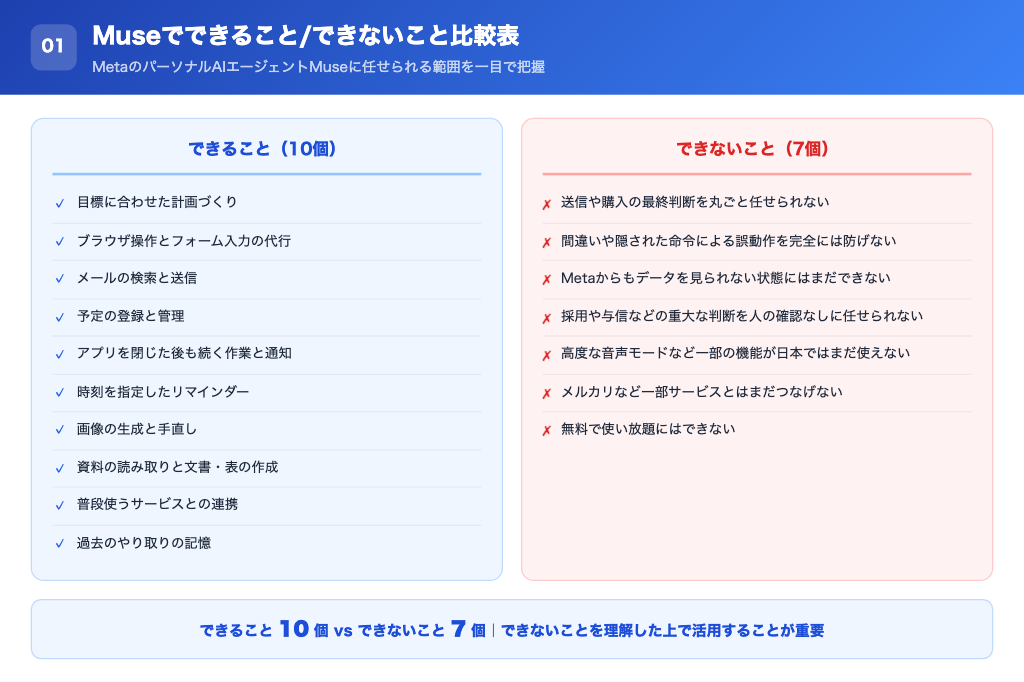
Museでできること10選、できないこと7選をそれぞれ順番に解説します。
Museでできること10選
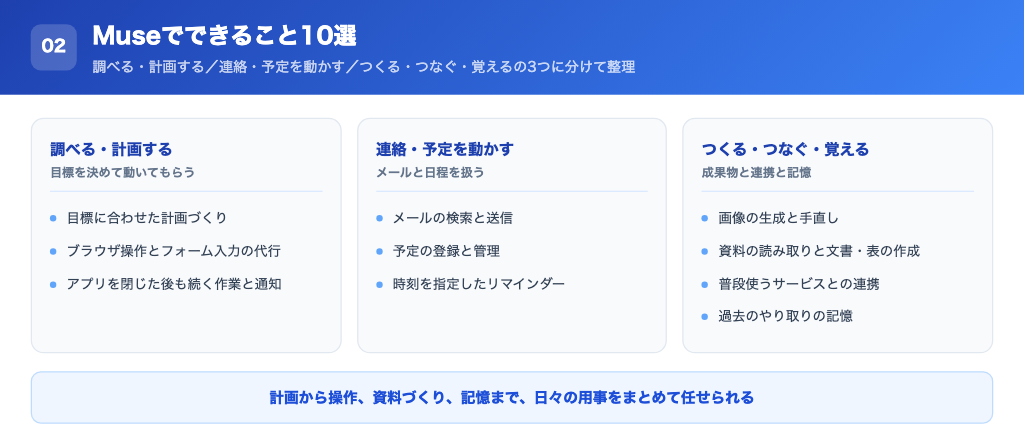
① 目標に合わせた計画づくり
Museは、「車をより高く売る」「請求額を下げる」といった大きな目標を聞いて、一人ひとりに合わせた計画に落とし込めます。
時間や使えるものの調整まで含めて手順を組み、そのまま実行にも進みます。
質問に答えて終わるAIチャットと違い、計画を立てた後の作業まで引き受ける点が特徴です。
例えば、次のような目標を伝えられます。
- 旅行:日程と予算を伝えて、泊まる場所の探し方と手順を組んでもらう
- 家計:毎月の支払いを見直すための手順を立ててもらう
- 暮らし:予定の変化に合わせて、運動の計画を組み直してもらう
「何から手を付けるか」で止まりがちな用事を、実行できる手順の形にしてもらえます。
② ブラウザ操作とフォーム入力の代行
Museは、ブラウザを開いてサイトを操作し、フォームへの入力まで利用者の代わりに行えます。
旅行の予約のように、これまで人が画面を見ながら打ち込んでいた作業が対象です。
購入のように重要な操作の前には、利用者本人に確認を求めます。
具体的には、以下のような作業を任せられます。
- 情報集め:サイトを開いて内容を読み、候補を並べる
- 入力:申し込みや予約のフォームに必要な項目を入力する
- 確認:確定の前に内容を示し、利用者の承認を待つ
サイトを開いて打ち込む手間を減らし、最後の確定だけを自分で行う分担にできます。
»出典:Meta日本の発表
③ メールの検索と送信
Museは、Gmailをつなぐと、メールを検索して内容を読み、送信の準備まで進められます。
つないだ後も、Museが受け取るのは作業に必要なデータだけです。
指示しない限り受信箱全体をダウンロードすることはなく、必要なメールを検索して読みます。
例えば、以下のような使い方ができます。
- 検索:「先月の見積もりのメール」のように条件を伝えて探す
- 読み取り:見つけたメールの内容を読んで、要点をまとめる
- 送信:利用者の許可を受けたうえで、メールを送る
メールの送信のような重要な操作の前には、既定で許可を求めます。読むだけで足りる場合は、多くのコネクターでデータの取得だけに制限できます。
④ 予定の登録と管理
Museは、Googleカレンダーをつなぐと、メールなどから拾った日付を予定として登録できます。
公式の紹介ページには、学校から届く大量のメールの中から重要な日付を拾い、家族のカレンダーに追加した例が載っています。
見落としていた入部テストの締め切りに気づいて通知した、という場面も紹介されています。
カレンダーとの連携では、次のような作業が対象です。
- 拾い出し:メールやサイトから、日付のある連絡を見つける
- 登録:見つけた日付を、カレンダーの予定として追加する
- 通知:締め切りが近いものを知らせる
予定の入れ忘れを減らせます。ただし、大事な予定は登録された後に自分の目でも確かめるのが安心です。
»出典:Muse公式の紹介ページ
⑤ アプリを閉じた後も続く作業と通知
Museは、アプリを閉じた後も、時間のかかる作業を裏で進め続けます。
状況が変わったときや、メールの送信や購入のように承認が必要になったときに、通知で知らせます。
画面を開き続けて待つ必要がありません。
通知が届く場面は、主に次のとおりです。
- 状況が変わったとき:調べている内容や予定に動きがあった場合
- 承認が必要なとき:送信や購入の前に、利用者の判断が要る場合
待ち時間の長い用事を預けて、判断が必要なところだけ対応できます。
»出典:Meta日本の発表
⑥ 時刻を指定したリマインダー
Museは、時刻を指定して頼むと、決めた時間に知らせるリマインダーを設定できます。
公式のヘルプでは、予定の時刻に送信を試みる、と説明されています。
設定した予定は、アシスタントのアイコンから[今後]を開くと確認できます。
例えば、以下のような頼み方ができます。
- 期限:提出の前日の朝に知らせてもらう
- 定例:毎朝決まった時刻にニュースの要約を届けてもらう
- 用事:出かける前に持ち物を知らせてもらう
繰り返す用事を任せられますが、送信を「試みる」仕組みなので、どうしても外せない期限はカレンダーにも入れておくと安心です。
⑦ 画像の生成と手直し
Museは、文章で伝えた内容から画像を作り、会話を続けて手直しできます。
画像づくりは依頼の内容に合わせて自動で使われる機能の一つで、利用者が機能を選ぶ必要はありません。
どの機能が使われたかは、アクティビティのログで確かめられます。
手直しは、以下のような言い方で続けられます。
- 作る:「山と日の出が入ったロゴを描いて」のように頼む
- 直す:「空をもっとオレンジ色にして」「雲を追加して」と続ける
- 読み込む:手元のPNG・JPEG・GIF・WebPの画像を見せて、直してもらう
作った画像はライブラリに保存されるので、やり直しや再利用が簡単です。
»出典:Muse公式ヘルプ(アーティファクトの使い方)、Muse公式ヘルプ(スキルの活用)
⑧ 資料の読み取りと文書・表の作成
Museは、PDFや表計算のファイルを読んで要約し、新しい文書や表を作ったり、既存のファイルを編集したりできます。
作ったファイルはライブラリに保存され、後から「導入の段落を書き直して」のように編集を頼めます。
再度アップロードしなくても、会話の内容を踏まえて直せます。
読めるファイルと作れるものは、次のとおりです。
- 文書:PDF・DOCX・テキスト・Markdownの読み取り
- 表:XLSX・CSVの読み取りと、家計簿のダッシュボードなどの作成
- そのほか:コードのファイルや、ブラウザで開けるWebファイルにも対応
手元の資料を要約して別の資料にまとめ直す作業を、1回の依頼で頼めます。ただし、数字や固有名詞は元の資料と合っているか自分で確認してください。
⑨ 普段使うサービスとの連携
Museは、「コネクター」という接続口を通じて、普段使っているアプリやサービスとつながります。
コネクターとは、Museが外部のサービスのデータを読んだり、操作したりするための接続口のことです。
日本向けの発表で名前が挙がっているのは、次のようなサービスです。
- メールと予定:Gmail・Googleカレンダー
- SNS:Instagram
- お店と決済:Stripe・Shopify
- 旅行:Trip.com・Agoda・Klook
つなぐ前に、使うサービスだけを選び、設定画面の[コネクター]で定期的に見直してください。
»出典:Meta日本の発表
⑩ 過去のやり取りの記憶
Museは、重要な情報を覚えておき、過去の会話を踏まえて提案できます。
名前や性格などの設定は、アシスタントのアイコンから開く画面で直接変えられます。
覚えた内容は、利用者が確認して消すこともできます。
記憶の管理は、以下のようにできます。
- 確認:記憶をまとめたMemory.mdなどのファイルを開いて、直接見る・直す
- 削除:特定の話題を忘れるよう、チャットで頼む
- 持ち出し:Museのデータをダウンロードする
ただし、削除した内容から学んだことをMuseが覚えている場合があります。覚えさせる内容は、自分で管理するつもりで使いましょう。
»出典:Muse公式ヘルプ(Museのデータを管理する方法)

\特典:最適な開発方法をご提案/
Museでできないこと7選
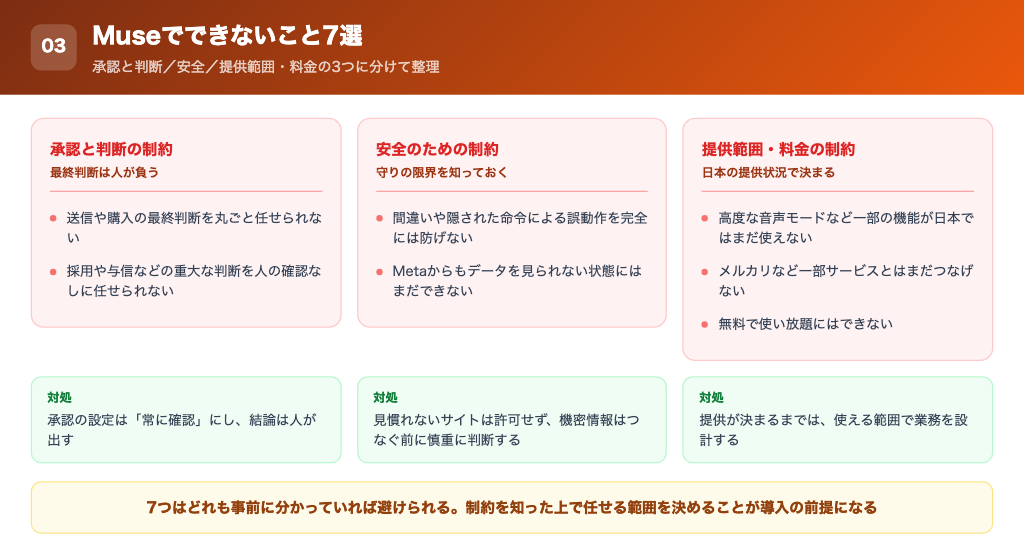
① 送信や購入の最終判断を丸ごと任せられない
Museは、メールの送信や商品の購入のような重要な操作の前に、利用者の承認を求める作りで、最終的な判断と責任は利用者が負います。
Metaのヘルプは、完璧な自動システムは存在しないため、Museの行動を見守って承認する責任は利用者にあると説明しています。
メールの送信のように、自分で行った場合と同じく取り消せない操作もあります。
そのため、
- 送信してしまったメールを取り消したい場面
- 意図と違う内容で購入してしまった場面
- 取引先や受信者との間で起きた誤りを直す場面
などでは、実行された後で直すことになり、その修正も利用者の責任になります。
慣れるまでは、承認の設定を「常に確認」にしておくのが安全です。迷ったときは「常に許可」ではなく「1回だけ許可」を選びましょう。
承認の任せ方で実際に起きた失敗は、Muse活用の失敗事例6選|誤った予約・住所の送信・買い物の制限の原因と対策を完全解説!でまとめておりますので、そちらをご覧ください。
② 間違いや隠された命令による誤動作を完全には防げない
Museは、間違えたり、予期しない動きをしたりすることがあります。
Metaの技術解説は、Webページなどに仕込んだ命令でAIをだます手口(プロンプトインジェクション)は業界全体で解決されていない問題で、Museも攻撃と無縁ではないと認めています。
そのためMetaは、外へ出るデータの承認や専用の検知など、守りを何層にも重ねています。
特に注意したいのは、
- 見慣れないサイトを開く作業
- 受け取ったメールやファイルの中身を読み込ませる作業
- 個人情報が関わる操作
のように、外部の文章を読み込む場面です。
サイトの許可は必要なものに絞り、見慣れないサイトには「このサイトを許可」を選ばないようにしましょう。
Museが誤動作や隠された命令にどう備えているかをさらに詳しく知りたいという方は、Museのセキュリティは本当に安全?【結論:安全だが注意点もあり】ですべて解説しているのでそちらをご覧ください。
③ Metaからもデータを見られない状態にはまだできない
Museは、現在の仕組みでは、サービスの運用や保護に必要な場合にMetaがデータへアクセスすることを防げません。
Museは利用者ごとに分けられた仮想マシン(クラウド上に用意される1台分のコンピュータ)の中で動きます。
利用者だけが持つ鍵で全体を暗号化する「Muse Confidential VM」は、2026年内に導入予定で、現在は少人数でのテスト段階です。
そのため、
- 取引先から預かった機密情報
- 顧客の個人情報
- 社外に出せない社内の資料
などをつなぐ前には、社内のルールで扱ってよい情報かを確認する必要があります。
Metaは、会話を広告のシステムと共有しないと説明しており、AIの学習への利用は設定で断れます。ただし、Museがサイトを閲覧した行動が、Instagramなどに表示される広告に影響することはあるとも説明されています。機密性の高い情報は、つなぐかどうかを慎重に判断してください。
④ 採用や与信などの重大な判断を人の確認なしに任せられない
Museの利用規約は、雇用、与信・金融サービス、住宅、保険、教育、医療、法的な権利などの判断を、人による有意義な審査なしにMuseに行わせることを禁じています。
Museの出力は不正確だったり不完全だったりする場合があり、利用者が自分で確認する前提です。
法務・財務・医療・税務などの専門的な助言も、Museは提供しません。
そのため、
- 応募者の合否を決める場面
- ローンや与信の可否を決める場面
- 契約や法的な権利に関わる判断をする場面
などでは、Museは判断の材料をそろえる役にとどめる必要があります。
事業者向けには「Muse for Small Business」が案内されていますが、現時点では米国とカナダの18歳以上が対象とされ、日本での提供は案内されていません。Museには材料をそろえてもらい、結論は人が出す運用にしておくと安心です。
»出典:Muse利用規約、Muse for Small Business
⑤ 高度な音声モードなど一部の機能が日本ではまだ使えない
Museは、Meta Connectで発表された一部の新機能について、日本での提供状況が「別途案内」とされており、現時点では使えると案内されていません。
日本の提供開始に合わせた発表でも、これらの機能の開始時期は示されていません。
対象は、次の3つです。
- 高度な音声モード(声でやり取りする機能)
- Muse Realtime Avatar(アバターの機能。英語のみ)
- Museのメールアドレス(Museに割り当てられるアドレス)
提供が決まるまで、これらを前提にした業務の流れは作れません。当面は、文字でのチャットで使える範囲で設計するのが無理のない進め方です。
»出典:Meta日本の発表
⑥ メルカリなど一部サービスとはまだつなげない
Museは、メルカリとチケットぴあについて、Metaが連携を進めると案内している段階で、開始時期は発表されていません。
Metaは日本での提供開始に合わせて、メルカリ、マネーフォワード ME、チケットぴあとの連携を進めると発表しました。
このうちマネーフォワード MEは、マネーフォワードの公式案内で、2026年10月24日にMuse向けのコネクターの提供が始まっています。
メルカリとチケットぴあは、2026年11月4日時点で、使えるようになったという公式の案内を確認できていません。
そのため、
- フリマアプリでの出品や取引の連絡
- チケットの手配
といった用事は、現時点ではMuseに直接任せる前提にできません。
一覧にないサービスは、Museに接続口を作ってもらう「カスタムコネクター」という方法もありますが、Metaは内容や情報の扱いを確認しません。使う場合は、提供元のプライバシーポリシーまで確認してください。
»出典:Meta日本の発表、Muse公式ヘルプ(Museのコネクター)
⑦ 無料で使い放題にはできない
Museは、使用制限付きで無料で使えますが、上限に達したら有料プランに上げるか、上限が更新されるまで待つ必要があります。
有料は、Power(月20ドル)が毎週5億Museトークン、Maximum(月100ドル)が毎週30億Museトークンまで使えるプランです。
無料で使える量は公開されておらず、Museトークンの定義も、サブスクリプションのヘルプには書かれていません。
そのため、
- 無料の上限がどこかは、使ってみるまで分からない
- 有料プランでも、毎週の上限がある
- 地域やアカウントによっては、有料プランに登録できない場合がある
といった点に注意が必要です。有料プランは試験運用中で、登録は18歳以上(またはお住まいの国の成人年齢以上)が条件です。
まず無料で始め、上限に当たる頻度を見てからPowerを検討する順番が無理がありません。
無料で使える範囲と有料プランの違いは、【2026年最新】Muse(ミューズ)の料金プランを完全解説!でまとめておりますので、そちらをご覧ください。
まとめ:できないことを理解した上で活用することが重要
Museは、目標を聞いて計画を立て、ブラウザやつないだサービスを使って作業を最後まで進めてくれるAIエージェントです。
一方で、
- 送信や購入の最終判断と責任は、利用者が負う
- 間違いや隠された命令による誤動作は、完全には防げない
- 日本では、一部の新機能や連携サービスがまだ使えない
など、明確な制約も存在します。
これらの「できないこと」を正しく理解せずに使うと、「思ったより使えない」と感じてしまう可能性があります。
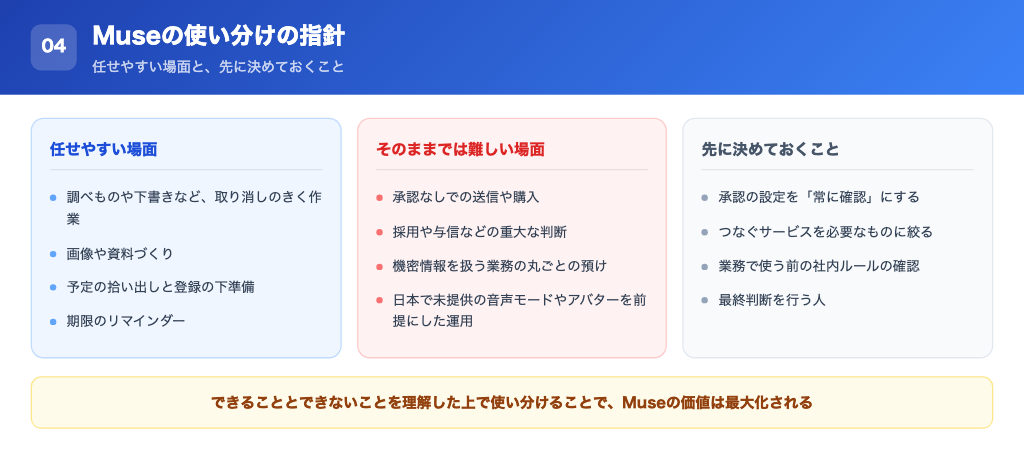
逆に言えば、できることとできないことを理解した上で適切に使い分けることで、Museの価値は最大化されます。
\特典:最適な開発方法をご提案/
Walkersでは成果が実証されたノウハウをもとに、事業を成功に導くためのAI開発×補助金支援を行っています。新規事業・システム開発でお悩みがある方はお気軽にご相談下さい。
無料セルフチェック
費用も、AI活用の効果も。まず無料でチェック
開発の概算費用と、業務のAI効率化診断。条件を選ぶだけで、その場で結果を確認できます。会社への問い合わせは不要です。
無料でチェックを始める →