
こんにちは。AI・ノーコード開発を手がける成長支援カンパニーWalkersです。
画像を作るAIが次々と登場するなか、デザインツールのCanvaが初めて自社で画像生成AIを作り、特に注目を集めているのがCanva Craft(キャンバ クラフト)です。
2026年10月に発表された、デザイン向けの使い方を意識した画像生成モデルです。
一方で、「本当にどこまでできるのか?」「実務レベルで使えるのか?」といった疑問を持つ方も多いのではないでしょうか。
Canva Craftは非常に高性能なツールですが、「なんでもできる」というわけではありません。
得意な領域と限界を正しく理解することが、活用の成否を大きく左右します。
この記事では、Canva Craftでできること・できないことを、専門知識がなくても分かるように整理して解説します。
「Canva Craftをデザイン業務に活用したい」という方から、「画像生成の仕組みづくりの発注を検討している」という方まで、ぜひ最後までご覧ください。
Walkersでは「AIを用いたシステム開発のノウハウがない」「最大限に効率よく開発を進めたい」企業さまに、事業を成功に導くAI開発×補助金支援を行っています。⇒サービス概要はこちら
執筆者:山口 鳳汰
累計100万PV以上のAI・ノーコード開発メディアの編集長。
アプリ開発の電子書籍を3冊出版し、1冊はAmazonベストセラーを獲得。
その他、受託開発や教育など多数のノーコード事業に参画している。
運営会社:株式会社Walkers
AI・ノーコード開発を手がける成長支援カンパニー。
300件以上の開発/制作実績、200件以上の企業様を支援。
マーケティングやUI/UXと掛け合わせたサービス開発を得意としている。
執筆者:山口 鳳汰
累計100万PV以上のAI・ノーコード開発メディアの編集長。
アプリ開発の電子書籍を3冊出版し、1冊はAmazonベストセラーを獲得。
運営会社:株式会社Walkers
AI・ノーコード開発を手がける成長支援カンパニー。
これまでに300件以上の開発/制作実績、200件以上の企業様を支援。
【比較表】Canva Craftでできること/できないこと
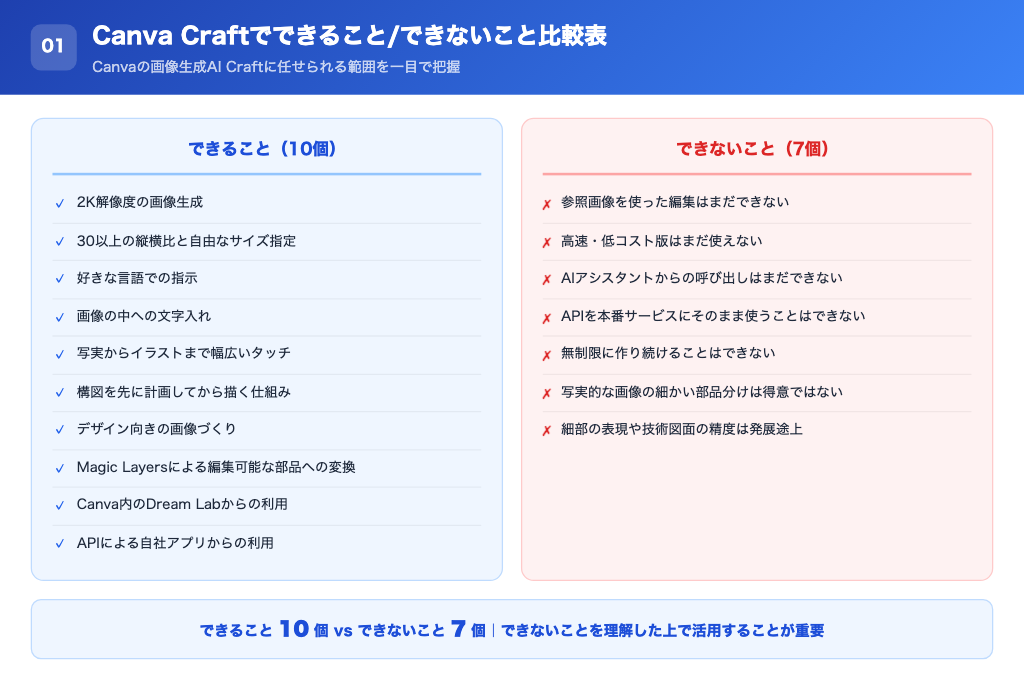
Canva Craftでできること10選、できないこと7選をそれぞれ順番に解説します。
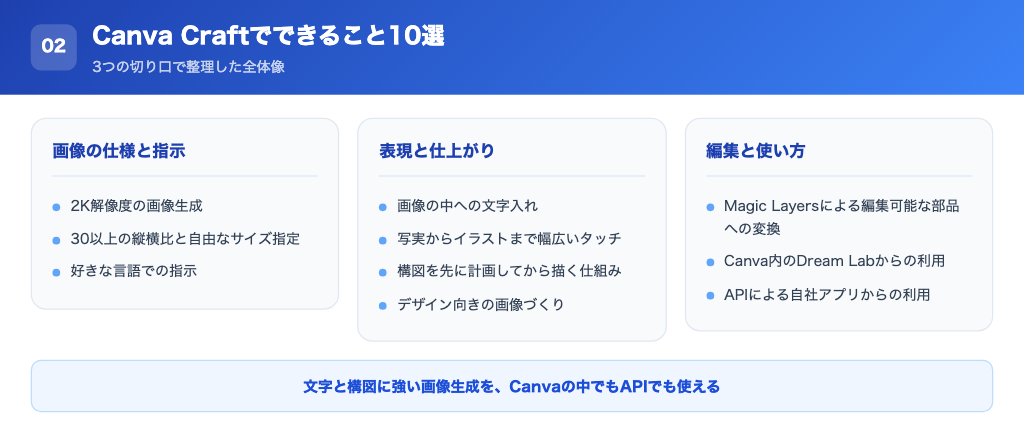
Canva Craftでできること10選
① 2K解像度の画像生成
Canva Craftは、2K解像度の画像を生成できます。
2Kとは、一般に縦か横の長いほうが2000ピクセル前後ある高精細な画像の大きさを指す呼び方です。公式は「最大2K」と案内しており、正確なピクセル数までは示していません。Canvaが自社で一から学習させた画像生成AIとして公開されました。
例えば、次のような場面で使うことが考えられます。
- ウェブサイトの見出し画像:大きく表示しても粗さが目立ちにくい
- SNS投稿用の画像:スマホの画面で見てもきれいに見える
- スライドの背景:資料の雰囲気に合わせた絵を用意できる
指示を文章で書くだけで高精細な素材が手に入るため、外注や素材探しの手間を減らせます。
»出典:Canva公式ニュースルーム
② 30以上の縦横比と自由なサイズ指定
Canva Craftは、30以上の縦横比から選んで画像を生成できます。
縦横比とは、画像の縦と横の長さの比率のことです。正方形、横長、縦長のほか、自分で好きなサイズを指定することもできます。
使う場所に合わせて、次のように選べます。
- SNSの縦長投稿:スマホの画面に合わせた縦長で作る
- 動画のサムネイル:横長の画面に合わせて作る
- ポスターやバナー:用途に合わせた独自のサイズで作る
あとから切り抜いて形を整える作業が減り、使う場所に合った形で最初から作れます。
»出典:Canva公式ニュースルーム
③ 好きな言語での指示
Canva Craftは、どの言語でも指示を書いて画像を生成できます。
公式の発表では、指示文は任意の言語で書けると案内されています。日本語でそのまま「春のセールの告知画像」のように伝える使い方ができます。
例えば、次のような指示の出し方ができます。
- 日本語だけで指示する:英語に訳す手間がいらない
- 英語で指示する:海外向けの素材づくりに使える
- 言語を混ぜて指示する:商品名だけ英語のままにできる
言葉の壁を気にせず試せるため、社内の誰でも使い始めやすくなります。
»出典:Canva公式ニュースルーム
④ 画像の中への文字入れ
Canva Craftは、画像の中に文字を入れた状態で生成できます。
公式の発表では、画像の中の文字を55言語で生成できるとされています。文字の置き方まで含めて先に計画してから描くため、ポスターのように文字が大切な画像に向いた作りです。
日本語の文字がどこまで正確に出るかは、公式の発表には書かれていません。実際に試して、誤字がないかを確かめてから使うのが安全です。
- 広告バナー:キャッチコピー入りの画像を作る
- イベントの告知:日時や題名を入れた画像を作る
- スライドの表紙:題名入りの画像を作る
文字入りの画像を一度で作れると、画像を作ってから文字を重ねる二度手間が減ります。
»出典:Canva公式ニュースルーム
⑤ 写実からイラストまで幅広いタッチ
Canva Craftは、写真のような絵から手描き風のイラストまで幅広い絵柄に対応します。
公式の発表では、写実的な画像、フラット、ベクター、絵画調、手描き風まで作れると案内されています。フラットは平らな色面で描く絵柄、ベクターは図形で描いたすっきりした絵柄のことです。
例えば、次のような絵柄を使い分けられます。
- 写実的な画像:人物や風景を写真のように描く
- フラットやベクター:資料やアイコン向けのすっきりした絵
- 絵画調や手描き風:やわらかい雰囲気の絵
1つのツールで絵柄を選べるため、用途ごとに別のツールを探す必要が減ります。
»出典:Canva公式ニュースルーム
⑥ 構図を先に計画してから描く仕組み
Canva Craftは、先に構図を計画し、そのあとで描く2段階の仕組みになっています。
第1段階では、何をどこに置くか、大きさの比率、目立たせる順番、画像内の文字を計画します。第2段階で、その計画をもとに細かい絵を描きます。
この仕組みには、次のような狙いがあります。
- 配置の精度を上げる:要素の置き場所を先に決める
- 文字の位置を安定させる:文字も計画に含める
- 部分的な編集をしやすくする:要素ごとに分けやすくなる
描く前に設計する流れは、人のデザイナーの進め方に近く、配置のずれが起きにくい作りです。
»出典:Canva公式ニュースルーム
⑦ デザイン向きの画像づくり
Canva Craftは、デザイン用途を意識して学習させた画像生成AIです。
学習データには、Canvaのコンテンツライブラリにある、人が作った数百万点規模のテンプレートが含まれると公式が説明しています。テンプレートとは、ポスターや資料などの型になったデザインのことです。
また、Canvaのプロのデザイナーが2万5000組以上の画像を既存のモデルと比べて評価したとも説明されています。ただし、この比較は提供元自身の評価である点に注意が必要です。
- 指示への忠実さ:書いた内容が画像に反映されやすい
- 文字の正確さ:文字入りの画像を重視している
- 全体の見栄え:仕上がりの質を高める調整をしている
Canvaが重視している点が公式に示されているため、デザイン素材づくりを目的に選びやすいモデルです。
»出典:Canva公式ニュースルーム
⑧ Magic Layersによる編集可能な部品への変換
Canva Craftで作った画像は、Magic Layersで編集できる部品に変換できます。
Magic Layersは、1枚の画像を文字や図形などの部品に分け、あとから動かしたり書き換えたりできる状態にするCanvaの機能です。透明なシートを何枚も重ねた状態に近いと考えると分かりやすいです。
公式の発表では、画像を部品に変換する処理がより正確で速くなったと説明されています。例えば、次のような直し方ができます。
- 文字を書き換える:誤字だけを直せる
- 部品を動かす:配置を後から調整できる
- 色を変える:配色を合わせ直せる
気に入らない部分だけを直せるため、画像を作り直す回数を減らせます。
»出典:Canva公式ニュースルーム
⑨ Canva内のDream Labからの利用
Canva Craftは、Canvaの中にあるDream Labから使えます。
Dream Labは、Canvaで画像を生成する画面です。公式の発表では、Canvaの全世界のユーザーが使えるとされ、左下のパネルから開けます。
利用できる量はプランごとに決まっているため、詳しくは「できないこと」の章で説明します。使い方は、次のような流れです。
- Dream Labを開く:左下のパネルから選ぶ
- 指示を書く:作りたい画像を文章で伝える
- デザインに使う:作った画像をそのまま資料や投稿に入れる
新しいツールを入れなくても始められるため、すでにCanvaを使っている人はすぐ試せます。
»出典:Canva公式ニュースルーム
⑩ APIによる自社アプリからの利用
Canva Craftは、APIを通じて自社のアプリやシステムから呼び出せます。
APIとは、他のシステムから機能を呼び出すための窓口のことです。開発者向けの資料では、画像生成の窓口で「craft_v1_2k」というモデル名を指定すると、Craftで画像を作れると説明されています。
ただし現在は試験提供の段階です。本番で使うときの注意は、「できないこと」の章で説明します。
- 自社アプリへの組み込み:画面上のボタンから画像を作らせる
- 作業の自動化:決まった指示で画像を作らせる
- 社内ツールとの連携:既存の仕組みに画像づくりを足す
手作業で1枚ずつ作っていた画像を、仕組みの中で作らせる道が開かれています。
»出典:Canva Developers Community
\特典:最適な開発方法をご提案/
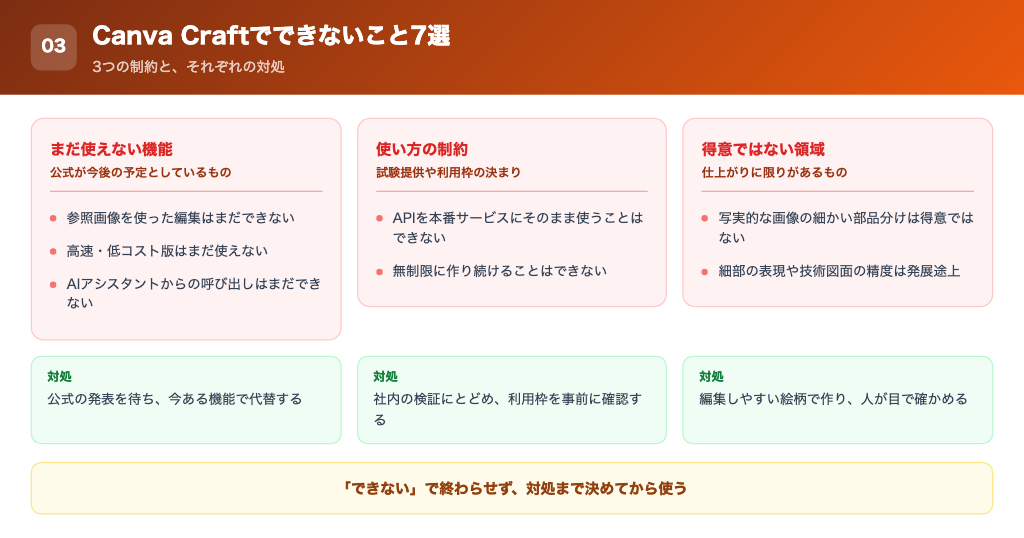
Canva Craftでできないこと7選
① 参照画像を使った編集はまだできない
Canva Craftは、手持ちの画像を見本にして直す編集機能を、まだ提供していません。
公式の発表では、参照画像による編集機能は今後のリリースで提供する予定とされています。現時点では、文章での指示を中心に画像を作る使い方になります。
そのため、
- 自社商品の写真をそのまま使い、背景だけ変えたい場面
- ロゴや人物の見た目を合わせて作りたい場面
- 既存のデザインの雰囲気に揃えたい場面
では、Craftだけで思いどおりに仕上げるのは難しくなります。提供時期は公表されていないため、今は他の機能と組み合わせて対応するのが現実的です。
»出典:Canva公式ニュースルーム
② 高速・低コスト版はまだ使えない
Canva Craftには、高速版のCraft-fastとCraft-ultrafastがありますが、まだ使えません。
この2つは、高い品質を保ちながら、より低いコストで生成するために開発中だと公式が説明しています。現時点で使えるのは通常版のみで、提供の時期は示されていません。
そのため、
- たくさんの画像を短時間で作りたい場面
- 1枚あたりの費用を抑えて量産したい場面
- 試行錯誤を何度も繰り返したい場面
では、通常版の速さと利用枠の範囲で運用する必要があります。大量生成を前提にした計画は、高速版の提供が決まってから立てるのが安全です。
»出典:Canva公式ニュースルーム
③ AIアシスタントからの呼び出しはまだできない
Canva Craftは、AIアシスタントから呼び出す使い方に、まだ対応していません。
AIアシスタントとCanvaをつなぐ共通の仕組みはMCPと呼ばれます。公式の発表と開発者向けの案内では、CraftのMCP対応は準備中の扱いで、提供時期は示されていません。
そのため、
- チャットの会話の流れで画像を作らせたい場面
- AIアシスタントに資料づくりまで任せたい場面
- 自動化の手順に画像生成を組み込みたい場面
では、今のところCanva側の画面かAPIを使うことになります。MCPでの利用を前提にした導入は、提供が始まってから検討するのが無難です。
»出典:Canva Developers Community
④ APIを本番サービスにそのまま使うことはできない
Canva CraftのAPIは、仕様が予告なく変わりうる試験提供(プレビュー)の段階です。
開発者向けの資料では、予告なく大きな変更が入る可能性があるとされています。試験提供の機能を使ったアプリは、公開アプリの審査を通らず、すべてのCanvaユーザーには配れません。
また、生成のたびにユーザーのAI利用枠が使われます。そのため、
- お客様向けサービスに組み込む場面
- 一般公開するアプリで使う場面
- 利用者ごとのAI利用枠を超えて使わせたい場面
では、仕様の変更や利用枠の消費が問題になります。社内の試作や検証にとどめ、本番利用は正式提供の発表を待つのが安全です。
»出典:Canva Developers
⑤ 無制限に作り続けることはできない
Canva Craftは、プランごとに決められた月のAI利用枠の範囲でしか使えません。
CanvaのヘルプではAI機能の使える量がプランごとに違うと説明されています。無料プランは利用が限られ、有料プランでは枠が広がります。Craftがどの区分にあたり、1回でどれだけ枠を使うかは、公式の発表には書かれていません。
そのため、
- 毎日たくさんの画像を作りたい場面
- チーム全員で使う場面
- 何度も作り直して理想の1枚を探す場面
では、枠が足りなくなる可能性があります。設定の請求画面で利用状況を確認し、必要なら追加購入を検討してください。導入前に少数で試して、消費の目安をつかむのがおすすめです。
»出典:Canvaヘルプセンター
プランごとのAI利用枠や、枠が足りないときのAIパスについては、【2026年最新】Canva Craftの料金プランを完全解説!で詳しくご紹介しておりますので、そちらをご覧ください。
⑥ 写実的な画像の細かい部品分けは得意ではない
Magic Layersは、写真のような写実的な画像を、きれいに部品へ分けられない場合があります。
Canvaのヘルプでは、結果は画像の複雑さや解像度に左右され、単純で要素がはっきりした画像のほうがうまくいくと説明されています。また、対応する形式はPNGとJPGの1ページの画像だけで、長辺が5000ピクセルを超える画像は扱えません。
そのため、
- 人物写真のように境目があいまいな画像を分けたい場面
- 5000ピクセルを超える大きな画像を分けたい場面
- ディズニーなどのライセンス素材を含む画像を分けたい場面
では、期待どおりに分かれません。編集したい画像は、要素がはっきりした絵柄で作っておくと扱いやすくなります。
»出典:Canvaヘルプセンター
⑦ 細部の表現や技術図面の精度は発展途上
Canva Craftは、細かい部分の描き込みや技術図面の精度を、今後の改善項目としています。
公式の発表では、細部の表現や技術図面などの品質向上が今後の予定として挙げられています。ここでいう技術図面とは、設計図や仕組みを正確に示す図のことです。
そのため、
- 寸法や接続が正確でなければならない設計図
- 細かい文字や数字が並ぶ図表
- 製品の細部を正確に再現したい画像
では、生成した結果をそのまま使うのは危険です。正確さが求められる図は、人が作るか、生成後に必ず目で確かめてください。
»出典:Canva公式ニュースルーム
まとめ:できないことを理解した上で活用することが重要
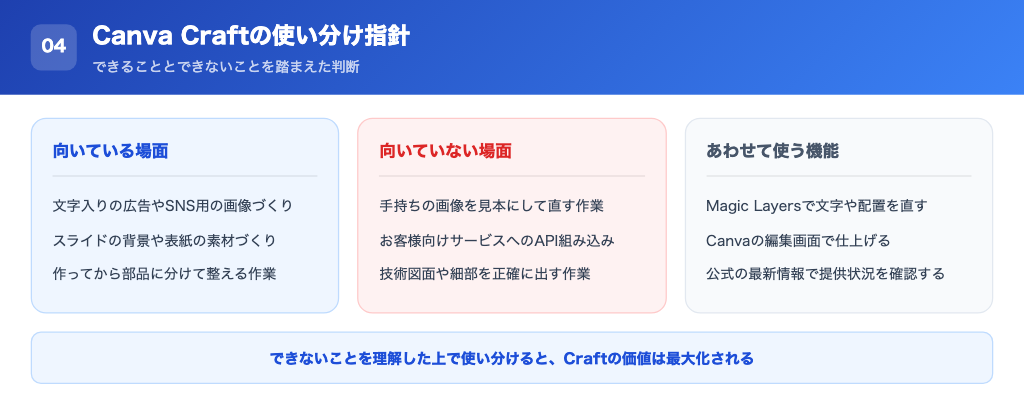
Canva Craftは、文字や構図が大切なデザイン素材を、高精細に作れる画像生成AIです。
一方で、
- 参照画像を使った編集や高速版、AIアシスタント連携はまだ使えない
- APIは試験提供の段階で、本番サービスには向かない
- 月のAI利用枠があり、写実的な画像の部品分けや細部の精度には限りがある
など、明確な制約も存在します。
これらの「できないこと」を正しく理解せずに使うと、「思ったより使えない」と感じてしまう可能性があります。
逆に言えば、できることとできないことを理解した上で適切に使い分けることで、Canva Craftの価値は最大化されます。
\特典:最適な開発方法をご提案/
Walkersでは成果が実証されたノウハウをもとに、事業を成功に導くためのAI開発×補助金支援を行っています。新規事業・システム開発でお悩みがある方はお気軽にご相談下さい。
無料セルフチェック
費用も、AI活用の効果も。まず無料でチェック
開発の概算費用と、業務のAI効率化診断。条件を選ぶだけで、その場で結果を確認できます。会社への問い合わせは不要です。
無料でチェックを始める →