
Canva Craft(キャンバ クラフト)とは「Canvaが自社で開発した、デザイン制作向けの画像生成AIモデル」です。
先に構図と文字の配置を計画してから描くため、チラシやSNS投稿のように文字とレイアウトが大切な画像を作りやすくなりました。Canvaの「ドリームラボ」から使え、できた画像はそのままCanvaで編集できます。
Canvaの無料版でも毎月のAI利用枠の範囲で試せるため、販促物やSNS画像を自分で作っている中小企業・個人の担当者におすすめです。
この記事では、Canvaが自社開発した初の画像生成AIモデル「Canva Craft(キャンバ クラフト)」について詳しく解説します。Canva Craftの特徴や料金プラン、具体的な使い方まで網羅していますので、ぜひ最後までご覧ください。
Walkersでは「AIを用いたシステム開発のノウハウがない」「最大限に効率よく開発を進めたい」企業さまに、事業を成功に導くAI開発×補助金支援を行っています。⇒サービス概要はこちら
執筆者:古谷 大輝
P2C事業の立ち上げ・売却、ノーコード受託開発事業の立ち上げを経験。
コンサルタントとしてスタートアップや中小企業の事業構築・経営革新を支援。
現在はWalkersのCINOとして、AI領域のR&Dと新規事業開発を担う。
運営会社:株式会社Walkers
AI・ノーコード開発を手がける成長支援カンパニー。
300件以上の開発/制作実績、200件以上の企業様を支援。
マーケティングやUI/UXと掛け合わせたサービス開発を得意としている。
執筆者:古谷 大輝
P2C事業の立ち上げ・売却、ノーコード受託開発事業の立ち上げを経験。
コンサルタントとしてスタートアップや中小企業の事業構築・経営革新を支援。
現在はWalkersのCINOとして、AI領域のR&Dと新規事業開発を担う。
運営会社:株式会社Walkers
AI・ノーコード開発を手がける成長支援カンパニー。
これまでに300件以上の開発/制作実績、200件以上の企業様を支援。
Canva Craft(キャンバ クラフト)とは?
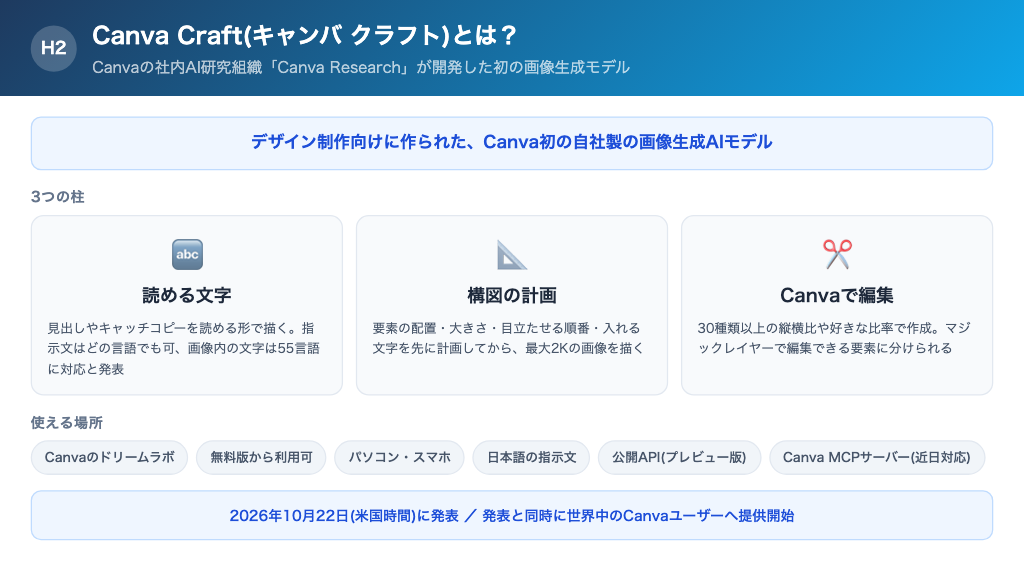
Canva Craft(キャンバ クラフト)とは、デザインツールのCanvaが2026年10月22日(米国時間)に発表した、同社初の画像生成AIモデルです。社内のAI研究組織「Canva Research」がゼロから開発・学習させたモデルで、発表と同時に世界中のCanvaユーザーが使えるようになりました。
Canvaの画像生成機能「ドリームラボ」には、これまでLeonardo.aiの技術が使われていると公式ヘルプで説明されてきました。Craftは、Canvaが「デザインに使う画像」を作るために一から開発した、初めての自社モデルです。Canva Craftでできることは、主に次のとおりです。
- 文章の指示から、チラシ・ポスター・SNS投稿向けの画像を作る
- 見出しや店名などの文字を入れた画像を作る
- 30種類以上の縦横比、または好きな比率で画像を作る
- 最大2Kの解像度で画像を作る
- 作った画像を「マジックレイヤー」で編集できる要素に分ける
写真のような画像も作れますが、得意なのは見出し・写真・余白の配置まで考えた「デザインとしての画像」です。公式発表では、SNS投稿や広告、チラシ、プレゼン資料の画像のほか、人物、風景、料理、イラストなどの用途が挙げられています。
Craftは単独のアプリではなく、Canvaのホーム画面から開く「ドリームラボ」で使う画像生成AIモデルの名前です。公式の案内でも、Craftを使うにはドリームラボを開くよう説明されています。Canvaのアカウントがあれば無料版からでも利用でき、パソコンでもスマホでも操作できます。
マジック作文や背景透過など、Canvaに搭載されているAI機能の全体像はCanva AIの解説記事で紹介しています。この記事では、画像生成モデルであるCanva Craftに絞って解説します。
Canva Craft 4つの特徴とは?
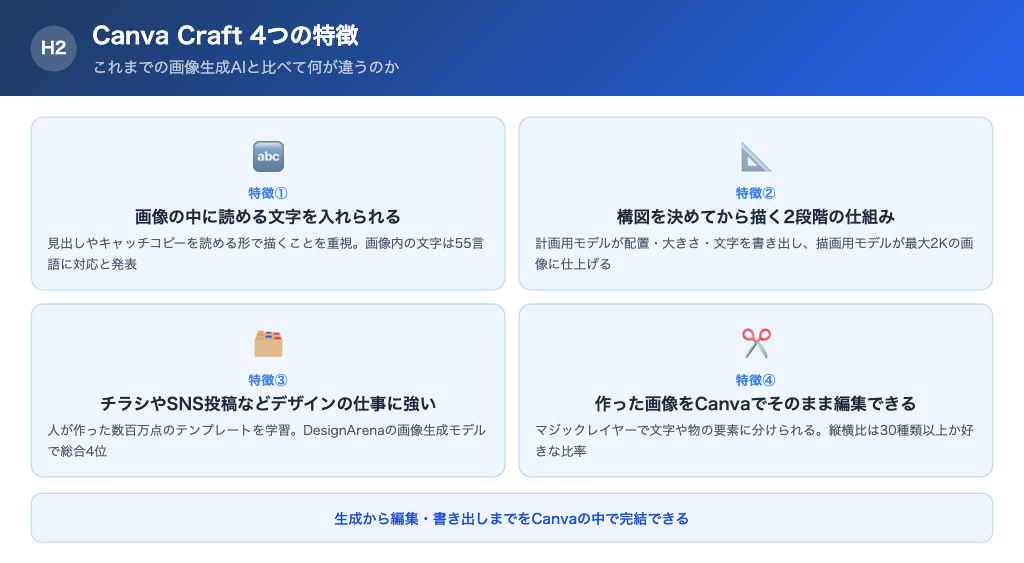
ここでは、Canva Craftがこれまでの画像生成AIと比べて何が違うのかを、4つの特徴に分けて紹介します。
【特徴①】画像の中に読める文字を入れられる
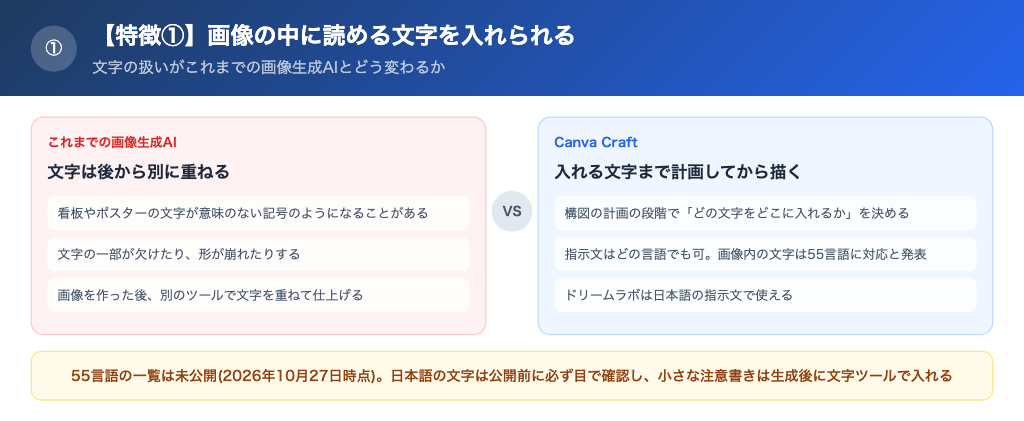
Craftは、画像の中に入れる見出しやキャッチコピーを、読める形で描くことを重視して作られています。チラシやバナーで、文字が崩れて作り直す手間を減らせるのが大きな利点です。
これまでの画像生成AIでは、看板やポスターの文字が意味のない記号のようになったり、一部が欠けたりすることが少なくありませんでした。そのため、文字は画像を作ったあとで別のツールで重ねるのが一般的でした。
Craftの指示文はどの言語でも書け、画像の中の文字は55言語で作れると発表されています。ただし、55言語の一覧は公開されておらず、日本語が含まれるかは公式に明記されていません(2026年10月27日時点)。
一方で、CanvaのAI機能は日本語に対応しており、ドリームラボへの指示文は日本語で書けます。画像の中に日本語の文字を入れたチラシを作る場合は、漢字の誤りや抜けがないかを公開前に必ず目で確認しましょう。
なお、公式は今後の改善点として「細かい文字」を挙げています。注意書きのような小さな文字は、生成後にCanvaの文字ツールで入れるほうが確実です。
【特徴②】構図を決めてから描く2段階の仕組み
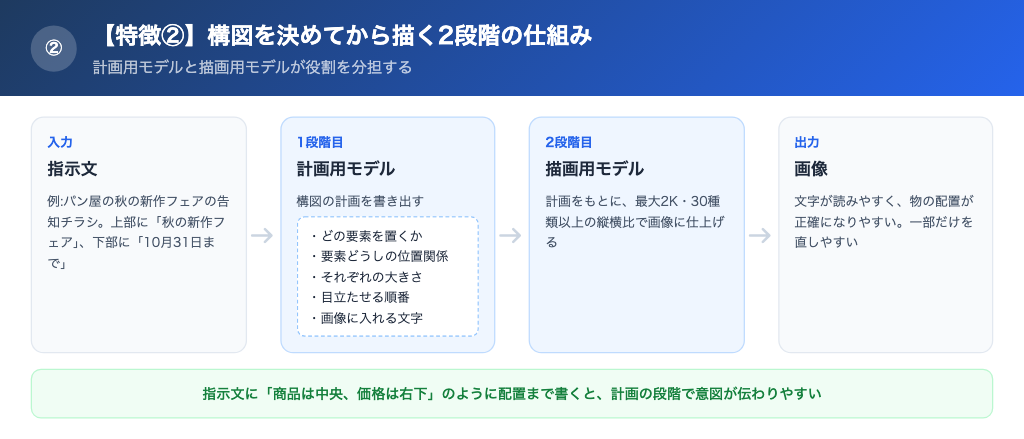
Craftは、指示文からいきなり画像を描くのではなく、先に構図の計画を立ててから描きます。これにより、要素の配置や文字の位置が指示どおりになりやすくなっています。
1段階目では、計画用のモデルが指示文を読み、どの要素をどこに置くか、それぞれの大きさ、目立たせる順番、入れる文字を書き出します。2段階目で、描画用のモデルがその計画をもとに最大2Kの画像に仕上げます。利用者が操作するのは指示文を1回入力するところまでで、2つの段階はCraftの内部で自動的に進みます。
公式は「紫の空、長い影、一本の木」と頼めば3つとも入り、強調したい部分も指示どおりになると説明しています。配置まで計画しているため、ほかの部分を崩さずに一部だけを直しやすいのも特徴です。
販促物では「商品は中央、価格は右下」のように、置き場所が決まっていることがよくあります。指示文に配置まで書いておくと、計画の段階で意図が伝わりやすくなります。
【特徴③】チラシやSNS投稿などデザインの仕事に強い
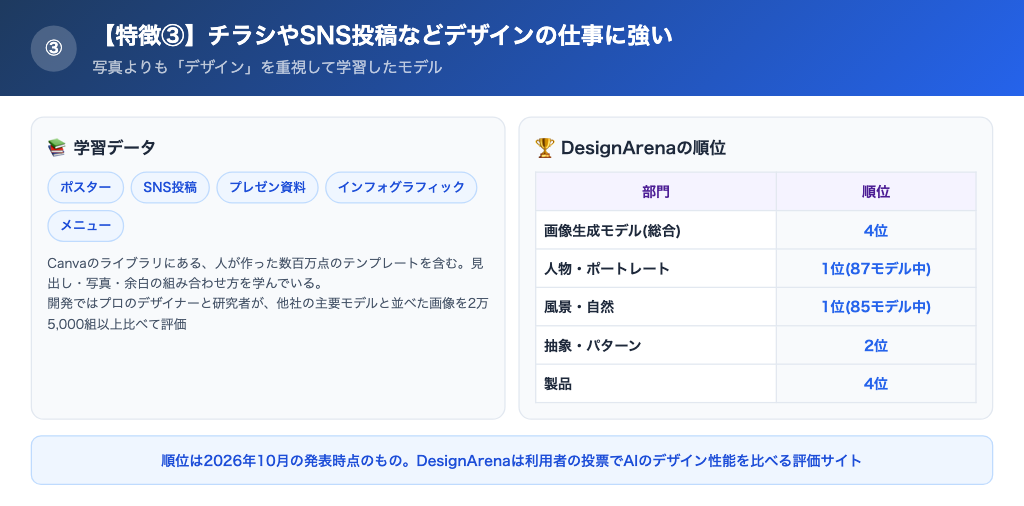
Craftは、写真ではなく「デザイン」を重視して学習している点が、多くの画像生成AIと違います。学習データには、Canvaのライブラリにある、人が作った数百万点のテンプレートが含まれています。
ポスター、SNS投稿、プレゼン資料、インフォグラフィック、メニューなどのテンプレートから、見出しや写真、余白の組み合わせ方を学んでいます。開発では、Canvaのプロのデザイナーと研究者が、他社の主要モデルと並べた画像の組を2万5,000組以上比べて評価しました。
AIのデザイン性能を利用者の投票で比べるDesignArenaでは、画像生成モデルの総合4位に入りました。部門別では、人物・ポートレートと風景・自然で1位、抽象・パターンで2位、製品で4位です(2026年10月の発表時点)。公式発表で挙がっている主な用途は、次のとおりです。
- SNS投稿・広告・チラシ・ポスターなどの販促物
- 人物・場所・料理・旅行などの写真のような画像
- フラット・ベクター・絵画風・手描き風のイラスト
- 風景・街並み・室内・建築の画像
中小企業の販促担当者であれば、新商品の告知画像やセミナーの案内バナーなど、毎週のように作る画像の下書きに向いています。テンプレートを探して写真を差し替える作業の前に、たたき台を指示文ひとつで用意できるようになります。
【特徴④】作った画像をCanvaでそのまま編集できる
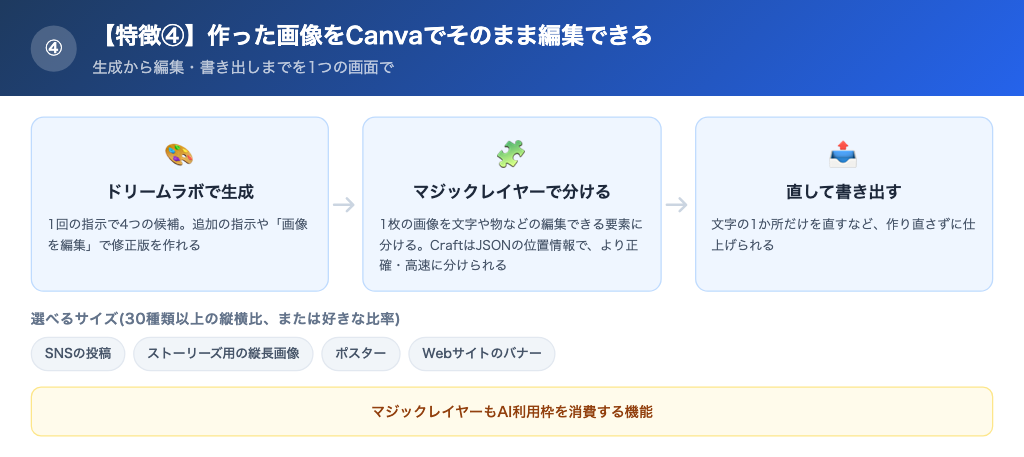
Craftの画像はCanvaの中で作られるため、生成から編集、書き出しまでをCanvaだけで進められます。画像生成AIとデザインツールを行き来する手間がかかりません。
画像生成AIで作った画像は1枚の絵として出てくるため、文字を1か所直したいだけでも作り直しになりがちでした。Canvaの「マジックレイヤー」を使うと、1枚の画像を背景・商品・見出しの文字などの編集できる要素に分けられます。全体を作り直さなくても、文字の打ち替えや商品の位置の調整だけをCanvaの中で行えます。
Craftは要素ごとの位置を把握して画像を作るため、マジックレイヤーでより正確に、速く要素へ分けられると公式は説明しています。ただし、マジックレイヤーもAI利用枠を消費する機能です。
縦横比は30種類以上から選べるほか、好きな比率も入力できます。SNSのストーリーズ用の縦長画像から、ポスターやWebサイトのバナーまで、用途に合ったサイズで最初から作れます。
画像内の文字入れやマジックレイヤーなど、Canva Craftでできること・まだできないことについては、【完全版】Canva Craftでできること/できないことを3分で解説!でまとめておりますので、そちらをご覧ください。
Canva Craftの料金プラン
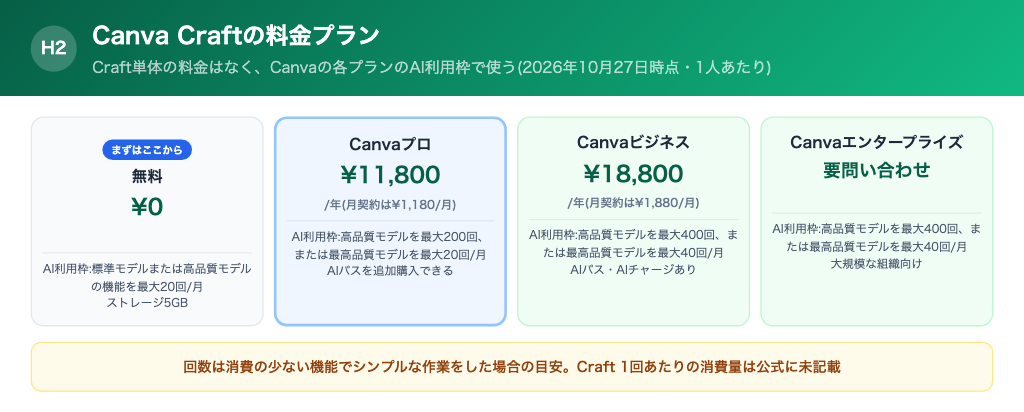
Canva Craftには単体の料金がなく、Canvaのどのプランでもドリームラボから使えます。ただし、ドリームラボでの画像生成は、プランごとに決まった毎月の「AI利用枠」を消費します。
| 無料 | Canvaプロ ¥11,800/年(年契約) ¥1,180/月(月契約) | Canvaビジネス ¥18,800/年(年契約) ¥1,880/月(月契約) | Canvaエンタープライズ 要問い合わせ | |
|---|---|---|---|---|
| 利用想定 | まず試したい個人 | 1人で使う個人 | 個人・チーム | 大規模な組織 |
| Canva Craft(ドリームラボ) | ||||
| 毎月のAI利用枠 | 標準モデルまたは高品質モデルの機能を最大20回 | 高品質モデルの機能を最大200回、または最高品質モデルの機能を最大20回 | 高品質モデルの機能を最大400回、または最高品質モデルの機能を最大40回 | 高品質モデルの機能を最大400回、または最高品質モデルの機能を最大40回 |
| AI利用枠の追加購入 | AIパス | AIパス・AIチャージ | 記載なし | |
| クラウドストレージ | 5GB | 100GB | 500GB | 1TB |
表の金額は、2026年10月27日に公式サイトの日本語ページで表示されていた1人あたりの価格です。なお、料金ページには税込・税抜の表記がありません。AI利用枠の回数は、消費量の少ない機能でシンプルな作業をした場合の目安で、複雑な指示では回数が大きく減ることがあります。
Craftでの生成が表の「標準・高品質・最高品質」のどれにあたり、1回でAI利用枠をどれだけ使うかは公式に明記されていません(2026年10月27日時点)。そのため、無料版で何枚作れるかは、生成時に画面に出るお知らせと、残りの枠を見ながら確かめることになります。
- 枠が足りない場合、プロとビジネスでは月額の追加プラン「AIパス」、ビジネスでは30日間有効な「AIチャージ」を追加料金で購入できます
- 無料体験中のAI利用枠は、無料版と同じです
- 参照画像の追加や「解像度を上げる」も、AI利用枠を消費します
- 枠の残りは、設定の[請求]にある「AIの使用状況」で確認できます
- チームや教育機関のアカウントでは、管理者がドリームラボを使えないようにしている場合があります
まずは無料版で、自社のチラシやSNS画像を数枚作り、仕上がりを確かめましょう。毎週のように画像を作るなら、無料版に比べてAI利用枠が10倍になるCanvaプロが選びやすいプランです。
商用利用について、公式ヘルプでは、ドリームラボで作った画像は利用規約に従う限り自分のものとして使えると説明されています。ただし、AIが作った画像が著作権で守られるかは国によって異なり、似た画像がほかの人に生成される可能性もあります。有名なキャラクターやブランドに似た画像は、権利者の許可なしには使えません。
CanvaのAIの利用規約では、AIが作ったものを人が作ったように見せることや、AI生成を示す情報(C2PAメタデータ)を消すことが禁止されています。広告や販促物に使う前に、これらの条件に反していないかを確認しておきましょう。
入力したデータの学習への利用や、法人プランの管理機能を含めた、Canva Craftのセキュリティについては、Canva Craftのセキュリティは本当に安全?【結論:安全だが注意点もあり】でまとめておりますので、そちらをご覧ください。
開発者向けには、Canvaの公開API(Connect API)の画像生成機能でもCraftを指定して使えます。このAPIはプレビュー版で、生成するたびに利用者のAI利用枠を使います。ブラウザやアプリで画像を作るだけなら、APIを使う必要はありません。
さらに詳しく料金プランについて知りたいという方は、【2026年最新】Canva Craftの料金プランを完全解説!ですべて解説しているのでそちらをご覧ください。
Canva Craftの使い方
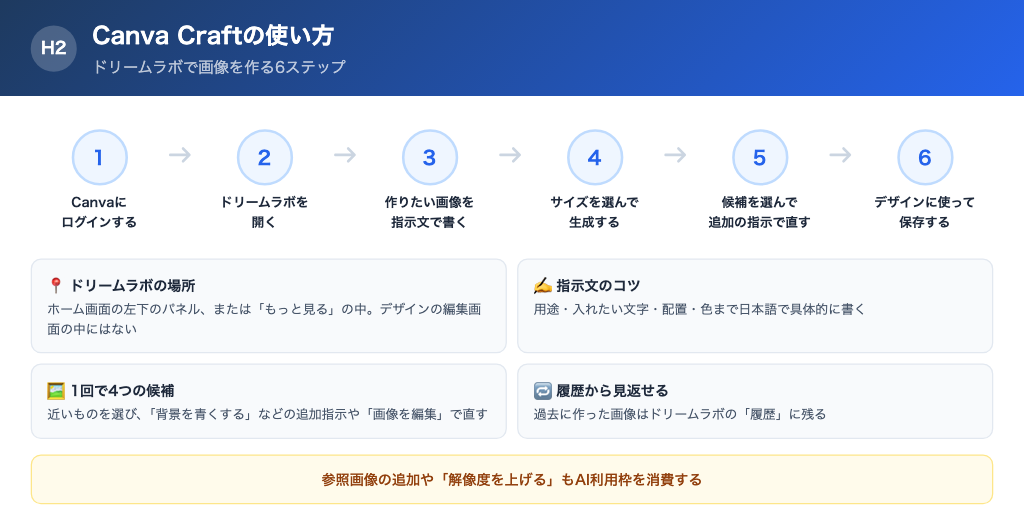
ここでは、ドリームラボでCraftを使って画像を作る流れを紹介します。操作の詳しい説明は、公式ヘルプのドリームラボで画像を生成するにもまとまっています。
Canvaの公式サイトかアプリを開き、ログインします。アカウントがない場合は、画面の「登録」から無料のアカウントを作れます。
ホーム画面の左下のパネルか、「もっと見る」の中からドリームラボを選びます。ドリームラボはデザインの編集画面からは開けないため、先にホーム画面で画像を作り、その画像をデザインに使う流れになります。
入力欄に、作りたい画像の内容を日本語で書きます。「パン屋の秋の新作フェアの告知チラシ。上部に『秋の新作フェア』、下部に『10月31日まで』と入れる」のように、用途・入れたい文字・配置・色まで書くと意図が伝わりやすくなります。
使い道に合わせて縦横比を選び、「生成」を押します。Craftは構図を計画してから描くため、生成に少し時間がかかることがあります。
1回の生成で4つの候補がまとめて作られるので、いちばんイメージに近いものを選びます。「背景を青くする」のように追加の指示を出すか、「画像を編集」で変えたい点を伝えると、修正版を作れます。
気に入った画像を選んでデザインに使います。文字や物を個別に直したいときはマジックレイヤーで要素に分け、仕上がったら書き出します。過去に作った画像は、ドリームラボの「履歴」から見返せます。
よくある質問
Canva Craftとはどのようなツールですか?
Canvaが自社で開発した初の画像生成AIモデルです。構図と文字の配置を計画してから描く仕組みで、チラシやSNS投稿など、文字とレイアウトが大切な画像を作るのに向いています。
Canva Craftは無料で使えますか?
Canvaの無料版でもドリームラボから使えますが、生成するたびに毎月のAI利用枠を消費します。無料版の枠は標準モデルまたは高品質モデルの機能で最大20回で、Canvaプロ(年11,800円)では10倍に増えます。詳しくは、【2026年最新】Canva Craftの料金プランを完全解説!でまとめていますので、そちらをご参考ください。
Canva Craftで作った画像は商用利用できますか?
公式ヘルプでは、ドリームラボで作った画像は利用規約に従う限り自分のものとして使えると説明されています。ただし、著作権の扱いは国によって異なり、有名なキャラクターやブランドに似た画像を使うには権利者の許可が必要です。詳しくは、Canva Craftのセキュリティは本当に安全?【結論:安全だが注意点もあり】でまとめていますので、そちらをご参考ください。
Canva Craftを検討する第一歩は、次に出す告知画像を1枚、無料版のドリームラボで作ってみることです。
ただし、試しに画像を作れることと、毎週の販促物づくりを任せられることの間には、確認の手順や担当を決める作業があります。
販促や社内業務のどこからAIを使うか迷う場合は、問い合わせ不要でその場で結果が出る無料診断で、相談したい課題を絞り込めます。
Walkersでは成果が実証されたノウハウをもとに、事業を成功に導くためのAI開発×補助金支援を行っています。新規事業・システム開発でお悩みがある方はお気軽にご相談下さい。
無料セルフチェック
費用も、AI活用の効果も。まず無料でチェック
開発の概算費用と、業務のAI効率化診断。条件を選ぶだけで、その場で結果を確認できます。会社への問い合わせは不要です。
無料でチェックを始める →