
Orca(オルカ)とは「Claude CodeやCodexなどのAIエージェントを何体も並べて動かし、変更の確認からコミットまでを1つの画面で進めるデスクトップアプリ」です。
作業ごとに別の作業フォルダ(git worktree)を作るので、エージェント同士が同じファイルを書き換え合いません。1体の作業を待つあいだに、別の作業を別のエージェントへ任せられます。
アプリは無料のオープンソースで登録も不要ですが、エージェントの利用料は各社の契約が別に必要です。また初期設定ではエージェントの権限確認が省かれるため、使い始める前に権限の設定を確かめましょう。
この記事では、複数のAIエージェントを並行して動かせる開発環境「Orca(オルカ)」について詳しく解説します。エディタなのかターミナルなのかといった形から、特徴や料金、インストールして3体のエージェントを並べるまでの使い方まで網羅していますので、ぜひ最後までご覧ください。
Walkersでは「AIを用いたシステム開発のノウハウがない」「最大限に効率よく開発を進めたい」企業さまに、事業を成功に導くAI開発×補助金支援を行っています。⇒サービス概要はこちら

執筆者:古谷 大輝
P2C事業の立ち上げ・売却、ノーコード受託開発事業の立ち上げを経験。
コンサルタントとしてスタートアップや中小企業の事業構築・経営革新を支援。
現在はWalkersのCINOとして、AI領域のR&Dと新規事業開発を担う。

運営会社:株式会社Walkers
AI・ノーコード開発を手がける成長支援カンパニー。
800件以上の開発・制作実績、300社以上の企業様を支援。
マーケティングやUI/UXと掛け合わせたサービス開発を得意としている。
執筆者:古谷 大輝
P2C事業の立ち上げ・売却、ノーコード受託開発事業の立ち上げを経験。
コンサルタントとしてスタートアップや中小企業の事業構築・経営革新を支援。
現在はWalkersのCINOとして、AI領域のR&Dと新規事業開発を担う。
運営会社:株式会社Walkers
AI・ノーコード開発を手がける成長支援カンパニー。
これまでに800件以上の開発・制作実績、300社以上の企業様を支援。
Orca(オルカ)とは?

Orca(オルカ)とは「ターミナルで動くAIコーディングエージェントを作業ごとに分けて同時に走らせ、その結果を見比べて取り込むための開発環境」です。米国サンフランシスコのStably AIが開発し、2026年3月にGitHubで公開されました。公式は自らを「Agent Development Environment(エージェント開発環境)」と呼んでいます。(出典:公式サイト)
Claude CodeやCodexのようなAIエージェントは、指示を出すと数分から数十分かけて自分でコードを書き進めます。これまでは1つのエージェントに頼んで終わるのを待ち、結果を見てから次を頼む進め方が一般的でした。Orcaを使うと、その待ち時間に別の作業を別のエージェントへ並行して任せられます。
しかも、エージェント同士がファイルを書き換え合う心配がありません。Orcaは作業ごとにGitの「worktree(ワークツリー)」で別の作業フォルダとブランチを作り、エージェントをその中で動かすからです。worktreeとは1つのリポジトリから作業用のフォルダを何個も取り出せるGitの機能です。
Orcaでできることは主に次のとおりです。
- 複数のAIエージェントを、作業ごとに分かれたフォルダで同時に動かす
- Claude CodeやCodexなど、手持ちのエージェントを自分の契約のまま使う
- エージェントが書いた変更を画面で確かめ、行ごとに修正の指示を返す
- コミット、プッシュ、プルリクエストの作成までアプリの中で行う
- スマホからエージェントの状態を見て返事をする
GitHubのスター数は約10.7万で(2026年10月27日時点)、公式READMEは「毎日リリースしている」と書いています。実際に10月27日にもv1.4.242が公開されており、機能の増え方が速いツールです。(出典:公式GitHub)
公式ドキュメントはOrcaを「仕事としてコードを書いていて、AIを置き換えではなく力を増やす道具として使いたい人」向けだと説明し、ノーコードツールではないと明記しています。差分を読み、コミットを整えられる人が、AIに任せる量を増やすための道具だと考えるとよいでしょう。(出典:公式ドキュメント)
本記事は2026年10月27日時点の公式資料をもとにした解説です。更新が速いツールのため、導入時は最新の公式資料もあわせて確認してください。
Orcaはエディタ?ターミナル?どんな形のツールか
Orcaはパソコンに入れて使うデスクトップアプリで、Webサービスではありません。Electronという仕組みで作られていて、macOS・Windows・Linuxで動きます。画面の中にはエディタ、ターミナル、差分の確認画面、ブラウザがまとまっていて、エージェントはそのターミナルの中で動きます。(出典:インストール)
エディタ部分には、VS Codeと同じエディタ部品(Monaco)が使われています。ただしOrcaの中心はコードを手で書くことではありません。エージェントに作業を任せ、その結果を確かめることに画面の作りが寄せられています。
初めて起動すると、Orcaはリポジトリを追加するためにホームフォルダへのアクセス許可を求めます。手元に~/.claudeや~/.codexの設定があれば、それを取り込むかも尋ねられます。そのあと空の画面が開き、最初のリポジトリを追加すると使い始められます。
作業フォルダ(worktree)の中で起きること
Orcaで新しい作業を作ると、Orcaの管理するフォルダの中に本物のgit worktreeが作られます。作業ごとにブランチ、ディスク上のファイル、エージェントの端末が分かれます。ブランチ名は作業の名前から付き、GitHubのプルリクエストやLinearの課題から作った場合はそちらの名前が使われます。(出典:Worktrees)
作業を削除すると、フォルダとブランチの両方が消えます(削除の前に確認があります)。不要になった試作をまとめて片付けられる反面、残したい変更は先にコミットやプッシュを済ませておく必要があります。
注意したいのは、新しいworktreeが「まっさらなチェックアウト」である点です。.envのような秘密の設定や、node_modulesのような依存ファイルは、Gitで管理していないため新しいフォルダには入りません。Orcaには設定画面の共有パス、orca.yamlのsharedDirectories、リポジトリ直下の.worktreeincludeの3つの方法でこれらを共有・コピーする仕組みがあります。チームで使う前に、どのファイルを各作業フォルダへ渡すかを決めておきましょう。
Claude CodeやCursor 2.0との違い
Claude CodeやCodexは、コードを書くAIエージェントそのものです。Orcaはエージェントではなくそれらを並べて動かし、結果を見比べるための作業場にあたります。そのため、Orcaだけを入れてもコードは書かれず、Claude Codeなどのエージェントを別に用意する必要があります。
複数のエージェントをworktreeで並列に動かす考え方は、Orcaだけのものではありません。2025年10月に公開されたCursor 2.0も、1つの指示から最大8体のエージェントを並列で動かし、各エージェントをgit worktreeなどの独立したコピーで動かす機能を備えています。Cursor 2.0については「Cursor 2.0(カーソル 2.0)とは?」で詳しく解説しています。
Orcaの違いは特定のエディタやAIの会社に縛られない点です。Claude CodeとCodexとCursor CLIのように、別々の会社のエージェントを同じ画面に並べ、それぞれ自分の契約のまま動かせます。
Orca 4つの特徴とは?
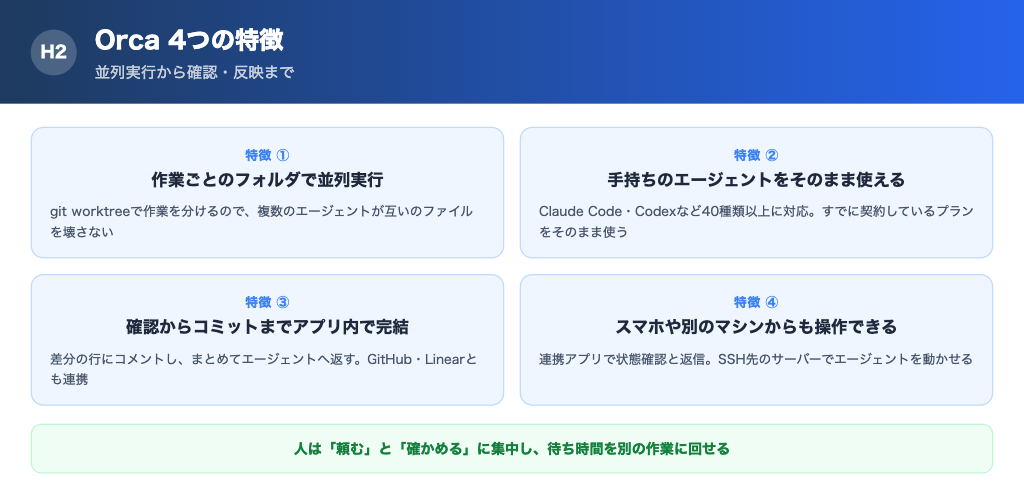
Orcaには、ほかの開発ツールと比べて次の4つの特徴があります。順番に解説します。
【特徴①】作業ごとに分かれたフォルダでエージェントを並列実行できる

1つのリポジトリから作業ごとの作業フォルダを作り、それぞれでエージェントを同時に動かせることが特徴です。同じフォルダで複数のエージェントを動かすと、互いのファイルを書き換え合って結果が混ざります。Orcaでは作業ごとにブランチもファイルも分かれるため、エージェント同士がぶつかりません。
使い方は大きく2つあります。1つは、画面の修正、不具合の調査、テストの追加のような別々の作業を、別々のエージェントに同時に任せる使い方です。もう1つは、同じ不具合を3体のエージェントに解かせ、いちばん良い直し方を選ぶ使い方で、公式ドキュメントの最初の手順もこの形で書かれています。(出典:Your first 3-agent session)
ただし、エージェントを増やすほど、人が確かめる差分も増えます。並列にできるのはエージェントの作業で、変更を読んで取り込むかを決める作業は人に残ります。また、公式のトラブルシューティングによると、作業フォルダごとにファイルの監視が動き続けるため、使っていない作業フォルダは閉じるよう案内されています。(出典:Troubleshooting)
Walkersでも社内の開発で日常的にOrcaを使っており、案件ごとの作業を複数のAIエージェントに並行して任せています。
【特徴②】Claude CodeやCodexを自分の契約のまま使える

ターミナルで動くAIエージェントなら、どれでもOrcaの中で動かせることが特徴です。公式は「ターミナルで動くなら、Orcaで動く」と書いており、対応表にはClaude Code、Codex、Cursor CLI、GitHub Copilot CLI、OpenCodeなど40種類を超えるエージェントが並んでいます。(出典:Supported agents)
公式は「Bring your own agent / subscription(手持ちのエージェントと契約を持ち込む)」を掲げています。エージェントの利用料はすでに契約しているプランをそのまま使います。Claude Code、Codex、Cursor CLIでは、使用量や利用上限の表示、アカウントの切り替えなど、より深い連携も用意されています。
ここで必ず知っておきたいのが、権限の初期設定です。Orcaは新しく起動するエージェントに、権限確認を省くオプションを初期設定で付けます。Claude Codeなら–dangerously-skip-permissions、Codexなら–dangerously-bypass-approvals-and-sandboxで、エージェントがファイルの変更やコマンドの実行を確認なしで進める設定です。(出典:Supported agents)
この設定は設定画面の「Agent permissions」でManual、Auto、Yoloから選び直せます。AutoはClaude CodeとCodexに決まった作業だけを自分で承認させる中間の設定です。社内のリポジトリで使う場合は、どこまで確認なしで進めてよいかを決めてから選びましょう。(出典:Settings)
【特徴③】変更の確認からプルリクエストまでアプリ内で完結する

エージェントが書いた変更を読み、直しを頼み、コミットしてプルリクエストを出すまでをOrcaの中で進められることが特徴です。差分の画面で気になる行にコメントを付け、「Send to agent」を押すと、すべてのコメントが行の位置付きで1つの指示にまとめられ、エージェントへ送られます。指摘を1つずつ送るより往復が少なくて済みます。(出典:Annotate AI Diff)
レビューが終わったら、変更を選んでコミットします。コミットメッセージは「Generate with AI」で下書きでき、プッシュ済みのブランチでは「Create PR」がプルリクエストのタイトルと説明文をAIで下書きしてから作成します。(出典:Commit & push)
GitHubのプルリクエストや課題、チェックの状態もアプリ内で確認できます。Linearは個人のAPIトークンでつなぐと、課題から作業フォルダを作れます。ツールを行き来せずに「課題を選ぶ、作業させる、確かめる、出す」を続けられる作りです。(出典:Hosted reviews、Linear)
ただし、AIが下書きしたコミットメッセージやプルリクエストの説明文が、変更の中身と合っているかは自分で読んで確かめる必要があります。
【特徴④】スマホや別のマシンからでも作業を進められる

手元のパソコンの前にいなくても、エージェントの状態を見て返事ができることが特徴です。スマホ向けのOrca Mobile(ベータ版)をデスクトップのOrcaとペアリングすると、すべての作業フォルダとエージェントの状態(作業中、完了、入力待ち)を一覧で見て、短い返事を送れます。iOSはApp Storeから、AndroidはAPKファイルから入れます。(出典:Orca Mobile)
公式はスマホアプリを「フルのエディタではなく、すでに動いているデスクトップのリモコン」と位置づけています。使う間はデスクトップのOrcaを起動しておく必要があります。ペアリングの方法のうち、Orca Relayという中継を使う場合だけはサインインが必要です。
また、SSHでつないだ別のマシンを作業場所に選ぶと、そのマシン上にworktreeが作られ、エージェントもそこで動きます。性能の高いサーバーでエージェントを動かせば、手元のパソコンに負荷をかけずに多くの作業を並べられます。(出典:SSH)
Orcaの料金プラン

Orca本体は無料で使えます。MITライセンスのオープンソースソフトウェアで、公式サイトにも「Free and open source」と書かれています。Orcaにはアカウントの仕組みがなく、使い始めるのに登録も要りません。(出典:公式サイト、Telemetry)
| 費用 | 補足 | |
|---|---|---|
| Orca本体 | 無料 | MITライセンス・登録不要 |
| AIエージェント | 各社の料金 | Claude Code、Codexなどの契約が別に必要 |
| スマホアプリ | 無料 | ベータ版 |
費用がかかるのは、Orcaの中で動かすAIエージェントの利用料です。Claude CodeならAnthropic、CodexならOpenAIとの契約が別に必要で、料金は各社のプランで決まります。すでにAIエージェントを契約している人は、追加の費用なしでOrcaを試せます。
エージェントを並べるほど、エージェント側の使用量は増えます。Orcaが無料でも、3体を同時に動かせば3体分の使用量がかかるため、利用上限のある定額プランでは上限に早く達します。Orcaには使用量と上限のリセット時刻を表示する機能があるので、並べる数はそれを見ながら決めるとよいでしょう。
利用データの扱いも確かめておきましょう。公式によると、Orcaが送る利用データは匿名で、ファイルの中身、プロンプト、エージェントの出力、ターミナルの内容、リポジトリ名、パスは送りません。送信先は米国のPostHogで、設定画面のPrivacyのスイッチか、環境変数DO_NOT_TRACK=1で止められます。(出典:Telemetry)
Orcaの使い方

ここでは、公式ドキュメントの「Your first 3-agent session」に沿って、3体のエージェントを並べて動かすまでの手順を紹介します。事前に、Claude CodeやCodexなど使いたいAIエージェントを手元のパソコンにインストールし、ログインしておきましょう。
公式サイトのダウンロードページから、使っているOSに合ったインストーラーを入手します。Macなら、Homebrewで「brew install –cask stablyai/orca/orca」と入力しても入れられます。初回の起動で、ホームフォルダへのアクセスを許可します。
設定画面の「Agent permissions」を開き、Manual、Auto、Yoloから選びます。初期設定は確認を省く設定なので、慣れるまではManualかAutoにしておくと、エージェントの動きを確かめながら進められます。
サイドバーの「Add Repo」から手元のGitリポジトリを選びます。リポジトリ名の横の「+」を押して作業の名前を入れると、Orcaが作業専用のフォルダとブランチを作って開きます。
作業フォルダのターミナルで、Claude Code、Codex、Cursor CLIなどから使うエージェントを選びます。エージェントがその作業フォルダの中で起動するので、頼みたいことを入力します。
前の2つの手順を繰り返して作業フォルダを3つ作り、それぞれ別のエージェントに同じ指示を貼り付けます。タブを画面の端へドラッグすると画面が分かれ、3体の作業を同時に見られます。
各作業フォルダの差分を開き、いちばん良い結果を選びます。気になる行にはコメントを付けて直しを頼み、仕上がったらコミット、プッシュ、プルリクエストの作成まで進めます。使わなかった作業フォルダは削除して片付けます。
Orcaの活用例と選び方
同じ不具合を複数のエージェントに解かせて比べる
なかなか直らない不具合を、Claude CodeとCodexとCursor CLIに同時に解かせ、いちばん筋の良い直し方を選ぶ使い方です。エージェントによって原因の見立てが違うことがあり、3つの案を並べて読むと、1つの案だけでは気づけない原因の候補が見えてきます。
ただし、選んだ直し方が正しいかは、テストや動作確認で確かめる必要があります。3体が同じ答えを出しても、それだけで正しいとは限りません。
別々の作業を並べて任せる
画面の修正、テストの追加、ライブラリの更新のように、互いに関係の薄い作業を別々のエージェントに同時に任せる使い方です。1つ終わるのを待たずに次を頼めるため、人は頼むことと確かめることに時間を使えます。
同じファイルを触る作業を並べると、あとでブランチを合わせるときに衝突します。並べる作業は、触るファイルが重ならないように分けましょう。
課題からそのまま作業を始める
GitHubの課題やLinearのタスクを選んで作業フォルダを作り、エージェントに着手させる使い方です。ブランチ名に課題の名前が使われるため、どの作業がどの課題のものかを追いやすくなります。
Orcaを使わなくてよい場合
エージェントを1体ずつ使えば足りる規模の開発なら、Orcaを入れる必要は薄いでしょう。普段のエディタとClaude Codeの組み合わせで十分です。また、公式が明記しているとおりOrcaはノーコードツールではないため、差分を読まずにAIに任せきりにしたい人には向きません。
検討しやすいのはすでにAIエージェントを日常的に使っていて、エージェントの作業が終わるのを待つ時間が長いと感じている人です。まず1日のうちでエージェントを待っている作業を書き出すと、並べる意味があるかを判断できます。
よくある質問
Orcaは無料で使えますか?
Orca本体はMITライセンスのオープンソースソフトウェアで、無料で使えます。登録も要りません。ただし、Orcaの中で動かすClaude CodeやCodexなどのAIエージェントは、各社との契約が別に必要です。
どのAIエージェントに対応していますか?
Claude Code、Codex、Cursor CLI、GitHub Copilot CLI、OpenCodeなど、公式の対応表には40種類を超えるエージェントが並んでいます。公式は「ターミナルで動くなら、Orcaで動く」としており、表にないエージェントも使えます。
エージェントが確認なしで作業を進めてしまうことはありますか?
初期設定では、Claude Codeなどの権限確認を省くオプションが付いて起動します。設定画面の「Agent permissions」でManualかAutoを選ぶと、エージェントが確認を求めるようにできます。
ソースコードやプロンプトが外部に送られることはありますか?
公式によると、Orcaが送る利用データは匿名で、ファイルの中身、プロンプト、エージェントの出力、ターミナルの内容、リポジトリ名、パスは送りません。利用データの送信は、設定画面のPrivacyか環境変数DO_NOT_TRACK=1で止められます。
OrcaはAIエージェントを作業ごとのフォルダで並べて動かし、変更の確認からプルリクエストまでを1つの画面で進められる無料のデスクトップアプリです。
試すときは、権限の設定を確かめてから、手元のエージェント2体に同じ作業を頼んで結果を見比べるところから始めるのが確実です。
並べるエージェントが増えるほど、どの作業をAIに任せ、どこで人が差分を確かめるかの線引きが成果を左右します。
Walkersでは成果が実証されたノウハウをもとに、事業を成功に導くためのAI開発×補助金支援を行っています。新規事業・システム開発でお悩みがある方はお気軽にご相談下さい。
無料セルフチェック
費用も、AI活用の効果も。まず無料でチェック
開発の概算費用と、業務のAI効率化診断。条件を選ぶだけで、その場で結果を確認できます。会社への問い合わせは不要です。
無料でチェックを始める →