
Obsidianは、Markdown形式のノートをローカル環境で管理し、ノート同士をリンクでつなぎながら知識を整理できるパーソナルナレッジ管理ツール(メモアプリ)です。作成したノートはすべてPCやスマホ内に保存され、オフラインでも利用できるため、クラウドサービスに依存せず自分の情報を管理したい人に適しています。大きな特徴は、ノート間を双方向リンクで結び付けられる点と、その関係性をグラフとして可視化できる点です。プラグインによる拡張性が高く、メモ用途にとどまらず、タスク管理、学習ノート、研究メモ、アイデア整理など幅広い使い方に対応できます。基本機能は無料で利用でき、Windows・Mac・Linux・iOS・Androidとマルチデバイスに対応している点も魅力です。一方で、Markdown記法やリンクを活用した整理方法には慣れが必要なため、最初は試行錯誤しながら使い方を固めていく必要があります。それでも、自分なりの情報整理スタイルを構築したい人にとって、Obsidianは長く使い続けられる柔軟なツールになります。
この記事では、ローカル環境で使える知識蓄積型メモアプリ「Obsidian(オブシディアン)」について詳しく解説します。Obsidianの特徴や料金プラン、具体的な使い方まで網羅していますので、ぜひ最後までご覧ください。
Walkersでは「AIを用いたシステム開発のノウハウがない」「最大限に効率よく開発を進めたい」企業さまに、事業を成功に導くAI駆動開発×補助金支援を行っています。⇒AI駆動開発×補助金支援サービスの概要はこちら

執筆者:山口 鳳汰
累計100万PV以上のAI・ノーコード専門メディアの編集長。
アプリ開発の電子書籍を3冊出版し、1冊はAmazonベストセラーを獲得。
その他、受託開発や教育など多数のノーコード事業に参画している。

運営会社:株式会社Walkers
AI・ノーコード専門の開発会社。
300件以上の開発/制作実績、200件以上の企業様を支援。
マーケティングやUI/UXと掛け合わせたサービス開発を得意としている。

執筆者:山口 鳳汰
累計100万PV以上のAI・ノーコード専門メディアの編集長。
アプリ開発の電子書籍を3冊出版し、1冊はAmazonベストセラーを獲得。
運営会社:株式会社Walkers
AI・ノーコード専門の開発会社。
これまでに300件以上の開発/制作実績、200件以上の企業様を支援。
Obsidian(オブシディアン)とは?
Introducing Properties. A simple way to add tags, aliases, dates, and even link between notes.
— Obsidian (@obsdmd) July 26, 2023
As always, the metadata is stored durably in plain text files local to your device.
Obsidian 1.4.0 is now available for early access 💜 pic.twitter.com/GjBl8Mf098
Obsidian(オブシディアン)とは、カナダ発の個人向けメモアプリです。
Markdown形式のテキストファイルを使ってノートを作成し、それらを相互にリンクさせながら、自分なりの知識体系を構築できる点が特徴です。
一般的なノートアプリでは、フォルダやタグで情報を整理するケースが多いですが、Obsidianは「ノート同士のつながり」を重視しています。
あるメモから別のメモへリンクを張ることで、考えや情報の関連性が自然と蓄積されていき、結果として自分専用のウィキのような形に育っていきます。
もう一つの大きな特徴が、データをクラウドに預けないローカル保存型である点です。
ノートはすべて自分のPCやスマートフォン内に保存されるため、インターネット接続がない環境でも利用できます。
また、特定のサービスに依存しない設計のため、長期間安心して使い続けられることや、情報管理の自由度が高い点も評価されています。
基本機能は個人利用であれば無料で使え、Windows・Mac・Linuxに加えて、iOS・Androidにも対応しています。
Webブラウザ版はありませんが、その分動作が軽く、思考整理や長文執筆にも向いています。
データ同期やノート公開といった機能は有料オプションとして提供されており、必要なものだけを追加する仕組みになっています。
Obsidianは、エンジニアや研究者の間で広まったのをきっかけに、「考えをためるだけでなく、つなげて使うノートアプリ」として一般ユーザーにも浸透してきました。
メモを単なる記録で終わらせず、知識として育てていきたい人にとって、有力な選択肢の一つと言えます。
Obsidianの4つの特徴

ここでは、Obsidianの代表的な特徴を4つ紹介します。
Markdownによるシンプルな記述、ローカル保存の安心感、ノート同士をつなぐリンク機能、そして自由度の高い拡張性。これらが組み合わさることで、Obsidianは単なるメモアプリを超えた「知的生産のためのプラットフォーム」として機能します。
【特徴①】Markdownベースのシンプルな記述

Obsidianは、ノートの記述にMarkdown記法を採用しています。
見出しやリスト、太字などを「#」や「*」といった記号で表現できるため、マウス操作に頼らず、思考を止めずに書き続けられるのが大きな魅力です。
作成したノートはすべてプレーンテキストの.mdファイルとして保存されるため、将来にわたって可読性と編集性が保たれます。特定のサービスやアプリに依存しない構造なので、「このツールが使えなくなったらどうしよう」といった不安もありません。
また、Markdownに不慣れな人でも安心できるよう、編集画面と整形後のプレビューを並べて表示することが可能です。
文章を書くことに集中しつつ、見た目も自然に整えられるため、メモから長文の文章作成まで幅広く対応できます。
【特徴②】データはすべてローカル保存
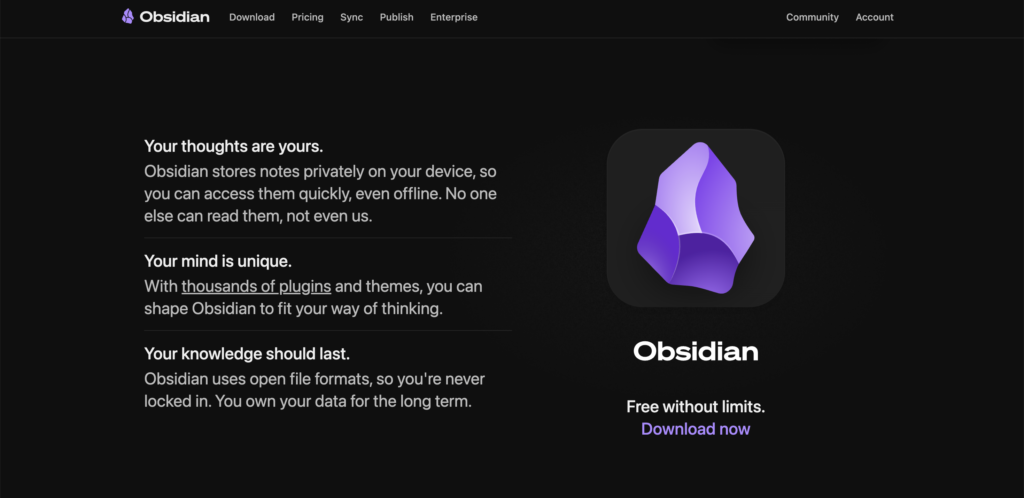
Obsidianを語るうえで欠かせないのが、完全ローカル保存という設計です。
ノートはすべて自分で指定したPC内のフォルダ(Obsidianでは「Vault(保管庫)」と呼ぶ)に保存され、基本的にクラウドへ自動アップロードされることはありません。
この仕組みにより、インターネット接続がない環境でも問題なく使えます。
移動中や通信環境が不安定な場所でも、思考や作業を止めずに続けられるのは大きなメリットです。
また、データが手元にあることでプライバシーや機密性の面でも安心感があります。
個人的な思考メモや研究ノート、社外に出したくないアイデアの整理など、「クラウドに置きたくない情報」を扱う用途にも向いています。
公式の同期サービス「Obsidian Sync」は有料オプションとして提供されていますが、必須ではありません。
DropboxやiCloud、Gitなどを使って自分なりに同期方法を選べる点も、ローカル志向ツールならではの柔軟さと言えるでしょう。
【特徴③】プラグインによる高い拡張性
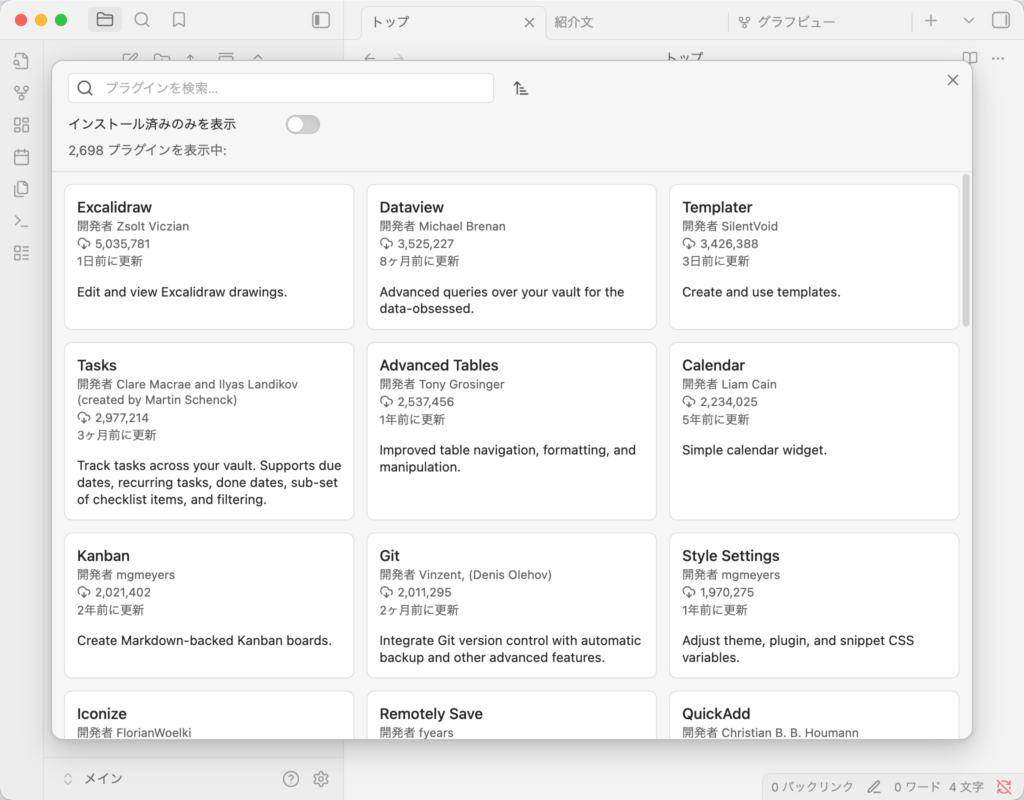
Obsidianは、コア機能をあえてシンプルに保ち、その上にプラグインで機能を追加していく設計になっています。
コミュニティ製プラグインを含めると数千種類のプラグインが存在し、自分の使い方に合わせて自由に拡張できます。
例えば、
- カレンダーやタスク管理を追加して日常の管理ツールにする
- Dataviewプラグインでデータベース風のノート管理を行う
- スライド作成プラグインでプレゼン資料を作る
といった使い方も可能です。
プラグインは設定画面から簡単に導入・有効化でき、不要になればすぐに外すこともできます。
また、テーマ(見た目)も自由に変更でき、ミニマルな執筆向けデザインから情報量重視のレイアウトまで好みに合わせて調整できます。
こうした拡張性の高さとコミュニティの活発さにより、Obsidianは「使い続けるほど自分に馴染んでいくツール」として支持を集めています。
【特徴④】双方向リンクとグラフビューによる知識の可視化
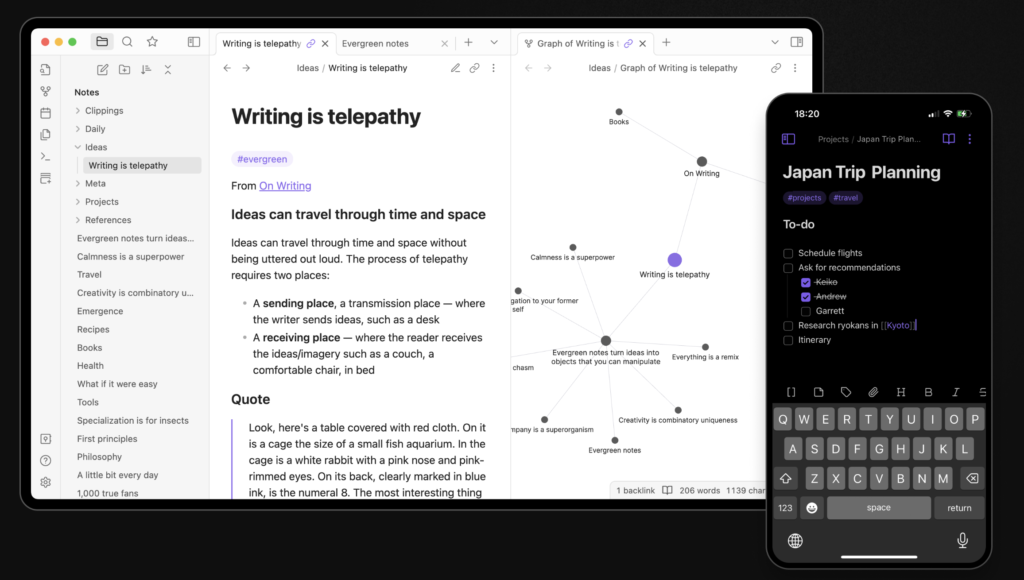
Obsidianを象徴する機能が、ノート同士を結びつける双方向リンクです。
ノート内で [[ノート名]] と書くだけでリンクを作成でき、関連する情報へすぐに行き来できます。
特に特徴的なのは、リンクが一方通行ではなく双方向で管理される点です。
あるノートから参照されると、参照先のノート側にも「どこからリンクされているか」が自動的に表示されます。
これにより、ノート同士の関係性が自然とネットワークとして広がっていきます。
さらに、グラフビューを使えば、Vault内のノート全体をネットワーク図として俯瞰できます。
どのノートが中心になっているのか、どんなテーマ同士がつながっているのかが視覚的に分かるため、思考の整理や新しい発想のきっかけにもなります。
この「リンクを前提とした構造」によって、Obsidianは単なるメモ置き場ではなく、知識同士がつながり続ける場所として機能します。
情報を蓄積するだけでなく、関連付けながら育てていきたい人にとって、大きな価値を持つ仕組みになっています。
Obsidianの4つの注意点

多機能で柔軟なObsidianですが、すべての人にとって完璧なツールというわけではありません。
ここでは、実際に使う前に知っておきたい代表的なデメリットを4つ紹介します。あらかじめ把握しておくことで、「思っていたのと違った」というギャップを減らすことができます。
【注意点①】操作に慣れが必要(学習コストがかかる)
Obsidianは自由度が高い反面、使い始めた直後は少し取っつきにくく感じる人も多いです。
Markdown記法やノート間リンク、タグといった概念に慣れていない場合、「何から手を付ければいいのか分からない」と感じることもあるでしょう。
特に、Notionのような直感的なUIに慣れている人ほど、最初は地味に見えるかもしれません。
一方で、「最初は難しそうだったが、慣れると手放せなくなる」という声も多く、使い込むほど良さが分かるタイプのツールとも言えます。
公式ドキュメントや日本語の解説記事も充実しているため、最初は基本操作と最低限のMarkdown記法だけを押さえ、徐々に使い方を広げていくのがおすすめです。
【注意点②】多くの機能をプラグインに依存する
Obsidianの強みである拡張性は、見方を変えると「やりたいことを実現するにはプラグインがほぼ必須」という側面もあります。
コア機能はシンプルなため、高度な管理や自動化を行う場合、コミュニティ製プラグインに頼ることになります。
その結果、
- プラグイン同士の相性問題
- アップデート後に動かなくなる
- 設定項目が増えすぎて管理が大変
といった問題が起きることもあります。
また、プラグインの多くは有志によって開発されているため、サポートが不定期だったり、突然更新が止まる可能性もあります。
公式でも注意喚起されていますが、コミュニティプラグインはPC内のデータに広くアクセスできるため、信頼できるものだけを選ぶことが重要です。
そのため、あえて「ほぼ素のObsidian」で運用し、必要最小限のプラグインだけを使うユーザーも少なくありません。
【注意点③】公式の同期機能は有料
Obsidianはローカル保存を前提とした設計のため、標準では複数デバイス間の自動同期機能が用意されていません。
PCとスマホ、複数のPCで同じノートを使いたい場合、公式の「Obsidian Sync」(月額約4〜5ドル)を契約する必要があります。
無料でもDropboxやiCloud、Gitなどを使って同期することは可能ですが、ある程度の設定や管理が必要になります。
「とにかく手間なく同期したい」という人にとっては、追加コストが発生する点がデメリットに感じられるかもしれません。
ただし、Git連携などを活用して無料かつ安全に運用しているユーザーも多く、用途や技術レベルに応じて選択肢がある点は評価できます。
【注意点④】スマホアプリは補助的な使い方が前提
Obsidianにはスマホ・タブレット向けアプリもありますが、使い勝手はデスクトップ版に比べるとやや劣ります。
小さな画面でのMarkdown入力やリンク操作はどうしても煩雑になりやすく、長文編集には向いていません。
また、プラグインによってはモバイル非対応のものもあり、PCで使えていた機能がスマホでは使えないケースもあります。
過去には日本語入力時の細かな不具合が指摘されたこともあり、安定性の面でもPC版に分があります。
そのため、Obsidianは「PCでじっくり書く・整理する」のがメインで、スマホは閲覧や簡単なメモ追加用と割り切って使うのが現実的です。
Obsidianと類似サービスの比較
Obsidianは、NotionやEvernoteと同じノートツールですが、考え方は大きく異なります。
最大の違いはデータの保存方法です。
Obsidianはノートをすべて自分のPCやスマホ内に保存するローカル型で、インターネットがなくても使えます。一方、NotionやEvernoteはクラウド保存が前提で、複数端末や複数人での共有に強みがあります。
向いている用途も違います。
Obsidianは、考えや知識をノート同士でつなぎながら整理していく「個人の思考整理」に向いたツールです。
Notionは、タスク管理や情報共有など、チームやプロジェクト単位での利用に強みがあります。
Evernoteは、Webクリップや画像保存など、情報を集めて後から検索する使い方が得意です。
まとめると、
- 一人で知識やアイデアを深めたいなら、Obsidian
- 仕事やチームで情報を管理したいなら、Notion
- メモや資料を大量に保存したいなら、Evernote
というように、目的に応じて組み合わせて使うのも、現実的な選択肢であり、おすすめです。
Obsidianの料金プラン
Obsidianの基本機能は無料で利用できます。
ノートの作成・編集、Markdown形式での保存、ノート同士のリンク機能、グラフビューによる可視化、コミュニティプラグインの導入など、Obsidianの中核となる機能はすべて無料で提供されています。
無料プランであっても機能制限はほとんどなく、個人利用はもちろん、商用利用にも対応しているため、業務用途でも安心して使い始めることができます。
一方で、Obsidianには必要な機能だけを追加できる有料オプションが用意されています。
代表的なものが、複数デバイス間でノートを自動同期できる「Obsidian Sync ($4/月〜)」と、作成したノートをWeb上に公開できる「Obsidian Publish ($8/月〜)」です。
これらはあくまで任意の追加機能であり、ローカル環境で完結した使い方であれば契約する必要はありません。
このようにObsidianは、「無料でしっかり使える」ことを前提に、必要に応じて機能を拡張していく料金体系を採用しています。
まずは無料で導入し、自分の運用スタイルが固まった段階で同期や公開機能を検討できるため、無駄なコストをかけずに長く使い続けやすい点が大きな魅力です。
Obsidianの使い方
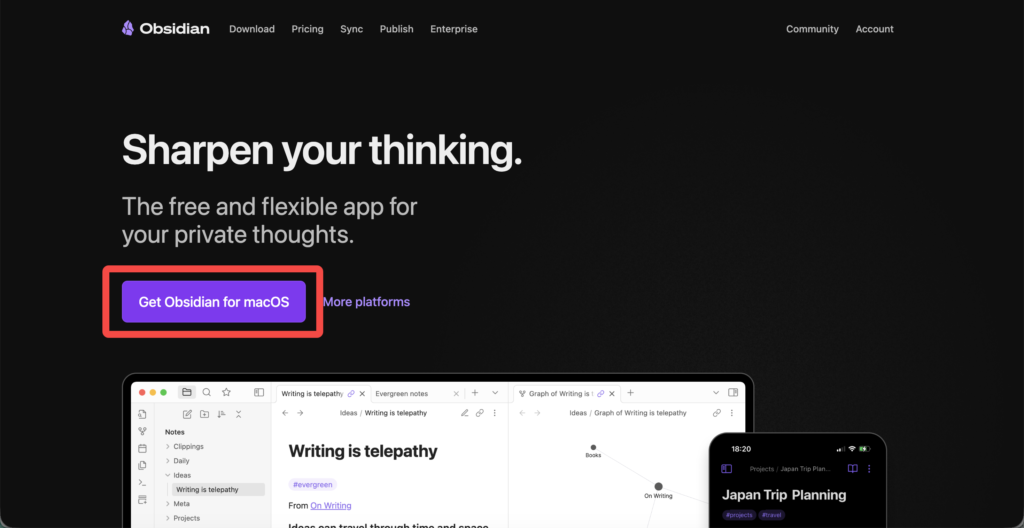
公式サイトからObsidianをダウンロードします。
ObsidianはPCからスマホまで様々なデバイスに対応しているため、必要に応じて所持している他のデバイスにもアプリをダウンロードしましょう。
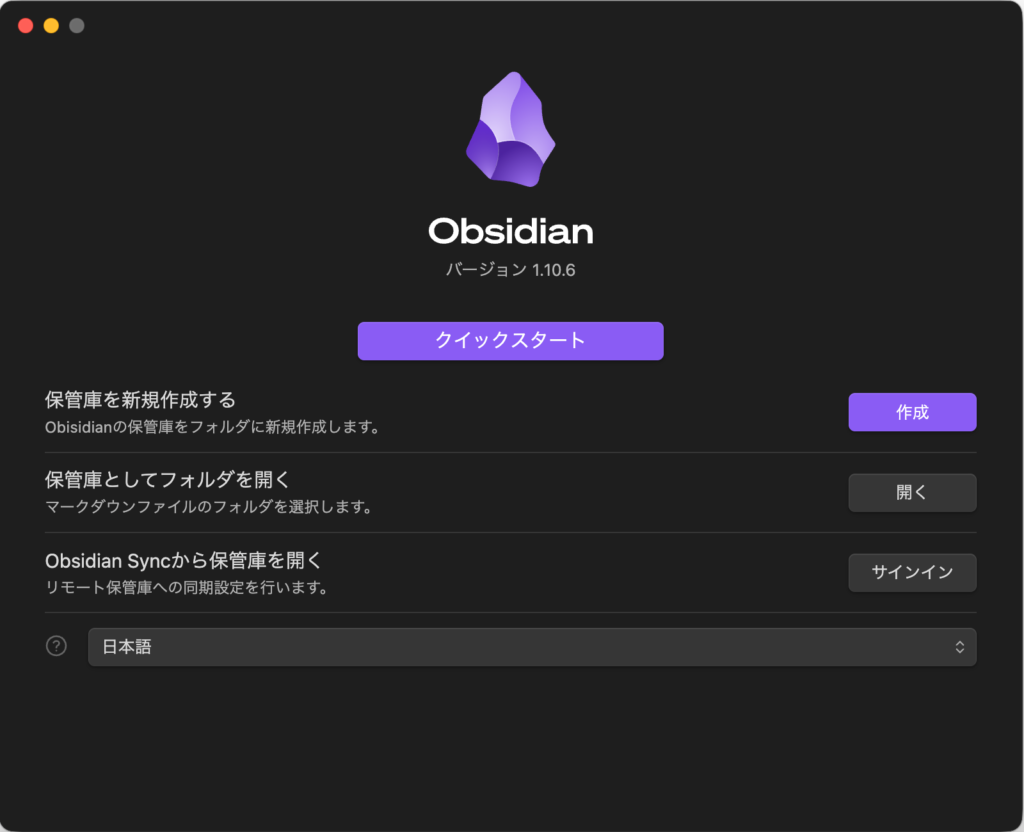
Obsidianを始めて起動すると、保管庫(Vault)を作成するように表示されます。
保管庫(Vault)とは、一般的にいうフォルダです。今後は作成した保管庫(Vault)にメモを蓄積していくことになります。
「保管庫を新規作成する」から、保管庫(Vault)を作成しましょう。
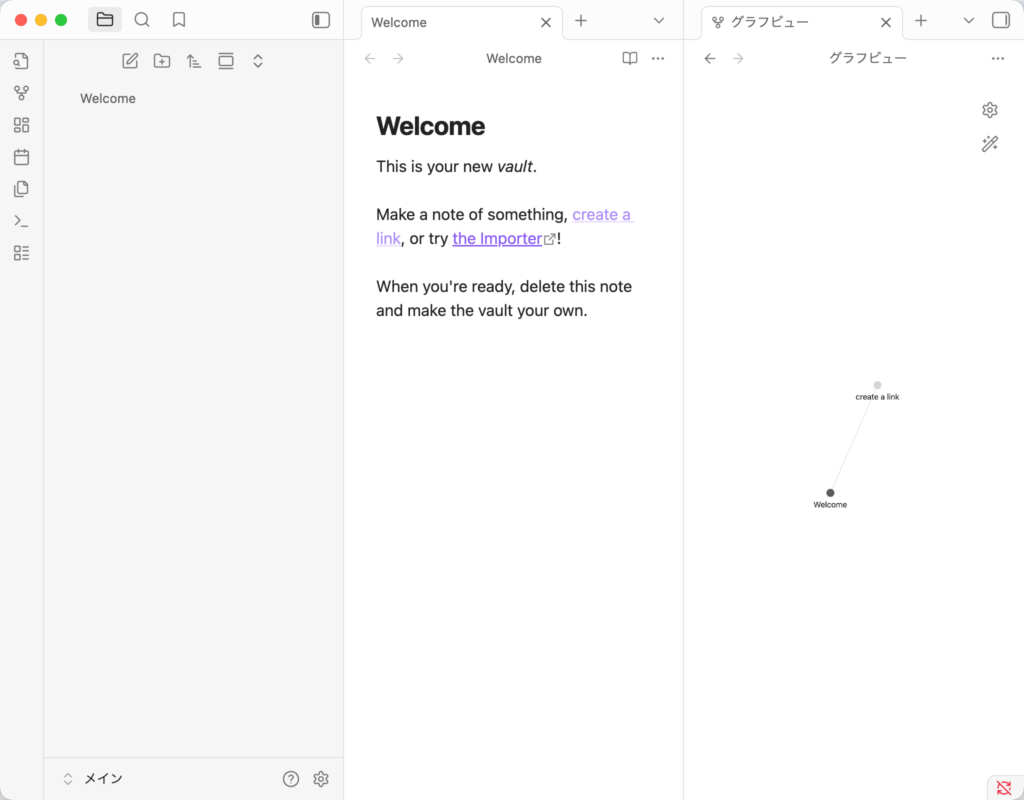
保管庫を作成するとトップ画面に遷移し、早速メモアプリとしての機能を利用することができます。
プラグインや有料オプションを契約せずに、素の状態でObsidianを使いたいという方はこれで初期設定は完了です。
画面上の「新規ノート」という項目から、新しいノートを作成し、メモアプリとして利用することが可能です。
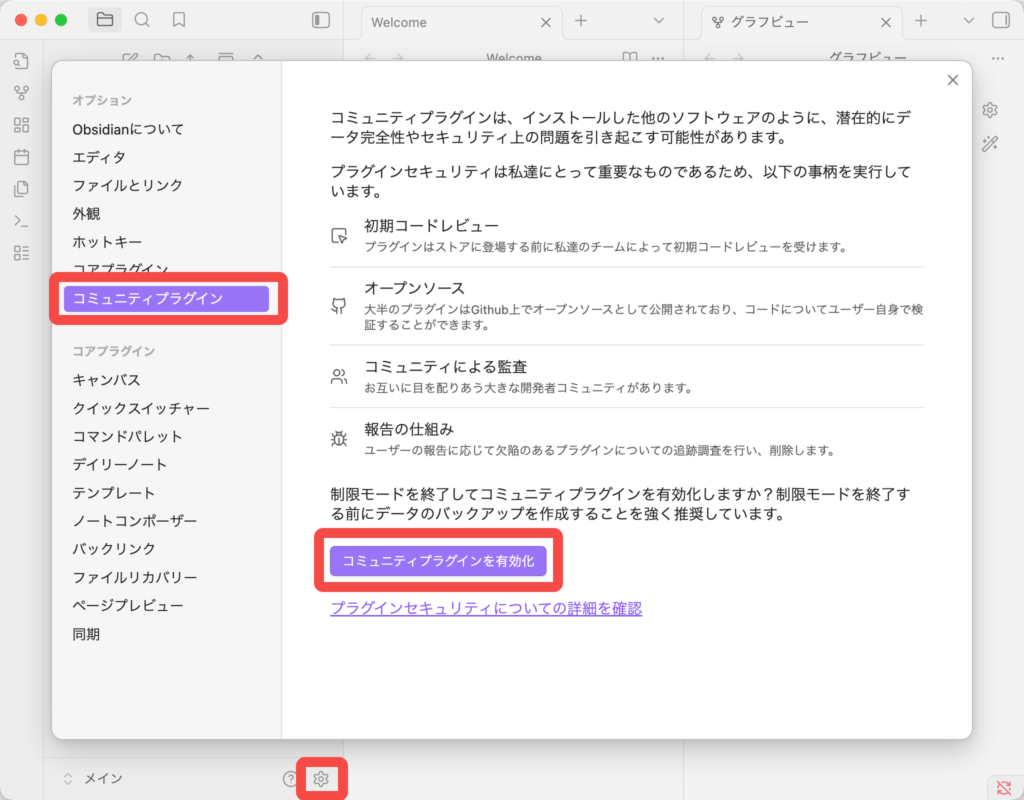
大きく分けてプラグインは、Obsidianが作成したコアプラグインと、一般ユーザーが作成したコミュニティプラグインの2種類が存在します。
コミュニティプラグインは、ものによってはデータを侵害するものもあるため注意が必要ですが、これらのプラグインを活用することで、Obsidianをより活用することができます。
このステップではプラグインをインストールするために、トップページ下に表示されている「歯車マーク」から設定画面を開き、プラグインの利用を有効化します。
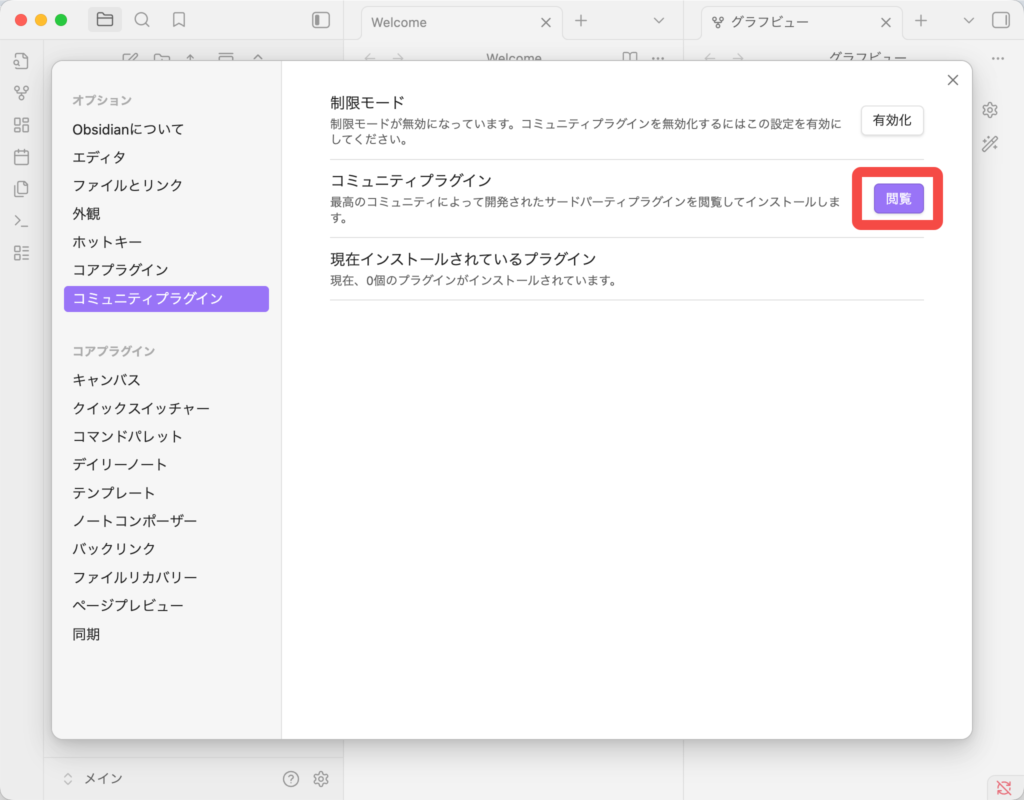
コミュニティプラグインの利用を有効化したら、「閲覧」というボタンをクリックして、プラグイン一覧を確認します。
一覧画面から使用したいプラグインを選び、インストールと有効化を行います。
これでインストールしたプラグインを利用することができます。
ノートアプリの枠を超えた柔軟性と拡張性を持つObsidianは、使い方次第で「第二の脳」として機能するツールです。
エンジニアはもちろん、AI活用に興味のある初心者まで、自分だけの知識基盤を築きたい人にとって、十分に試す価値があります。
Obsidianを通して、日々のメモや思考を点ではなく“つながり”として育てていく体験を、ぜひ一度味わってみてください。
ローカル環境で使える知識蓄積型メモアプリ「Obsidian(オブシディアン)」の解説は以上です。この情報がObsidianの理解を深める助けになれば幸いです。
Walkersでは成果が実証されたノウハウをもとに、事業を成功に導くためのAI駆動開発×補助金支援を行っています。新規事業・システム開発でお悩みがある方はお気軽にご相談下さい。
