
Claude Codeとは「Anthropic社が開発したAIコーディングエージェント」です。
リリース当初はターミナル(CLI)専用ツールでしたが、現在はデスクトップアプリ・Web・モバイルと複数の環境で利用できるようになり、エンジニア以外でも気軽に使えるようになっています。
デスクトップアプリでは、アプリのリアルタイムプレビュー、AIによるインラインコードレビュー、プルリクエストの自動監視・マージといった機能が追加され、「コードを書く」だけでなく開発の流れ全体をデスクトップ上で完結できるようになりました。
また、自然言語によるマルチファイル編集やデバッグ、MCPを活用した外部ツール連携、セッションをCLI・デスクトップ・Web・スマホ間で自由に引き継げる機能も備えており、個人開発からチーム・企業レベルのプロジェクトまで幅広く対応できます。
ターミナル操作が不要になったことで、従来のIDE依存型のAIツールとも、初期のCLI専用ツールとも一線を画す存在へと進化しています。
この記事では、AIコーディングエージェント「Claude Code(クロード コード)」について詳しく解説します。Claude Codeの特徴や料金プラン、具体的な使い方まで網羅していますので、ぜひ最後までご覧ください。
Walkersでは「AIを用いたシステム開発のノウハウがない」「最大限に効率よく開発を進めたい」企業さまに、事業を成功に導くAI開発×補助金支援を行っています。⇒サービス概要はこちら

執筆者:山口 鳳汰
累計100万PV以上のAI・ノーコード開発メディアの編集長。
アプリ開発の電子書籍を3冊出版し、1冊はAmazonベストセラーを獲得。
その他、受託開発や教育など多数のノーコード事業に参画している。

運営会社:株式会社Walkers
AI・ノーコード開発を手がける成長支援カンパニー。
300件以上の開発/制作実績、200件以上の企業様を支援。
マーケティングやUI/UXと掛け合わせたサービス開発を得意としている。

執筆者:山口 鳳汰
累計100万PV以上のAI・ノーコード開発メディアの編集長。
アプリ開発の電子書籍を3冊出版し、1冊はAmazonベストセラーを獲得。
運営会社:株式会社Walkers
AI・ノーコード開発を手がける成長支援カンパニー。
これまでに300件以上の開発/制作実績、200件以上の企業様を支援。
Claude Code(クロードコード)とは?
Claude Code(クロード コード)とは、「Claudeを運営しているAnthropicが開発したAIコーディングエージェント」です。 自然言語を使ってAIと対話しながらコードを生成・修正・デバッグでき、コードの理解から編集、テスト、コミットまでを一貫して支援してくれます。 いわば「エンジニアの隣で一緒に作業してくれるAIアシスタント」のような存在です。
リリース当初はCLI(コマンドラインインターフェース)専用ツールとして、IDEに依存しない柔軟な開発スタイルを売りにしていました。従来のAI開発支援ツール(例:Cursor、GitHub Copilot、Windsurfなど)がエディタ上での動作を前提としていたのに対し、Claude Codeはターミナル上での操作に特化していた点が大きな違いです。
現在は、デスクトップアプリ・Web・モバイルにも対応し、ターミナルに慣れていない人でも使いやすい環境が整っています。
このほか、VS CodeやJetBrainsといったエディタ向けの拡張機能や、決まった時間に自動で作業を任せられる定期実行(Routines)、Slackで「@Claude」と呼びかけて依頼する連携も公式に提供されています。
»出典:Claude Code公式ドキュメント(Overview)
Claude Codeにはどんな4つの特徴がある?
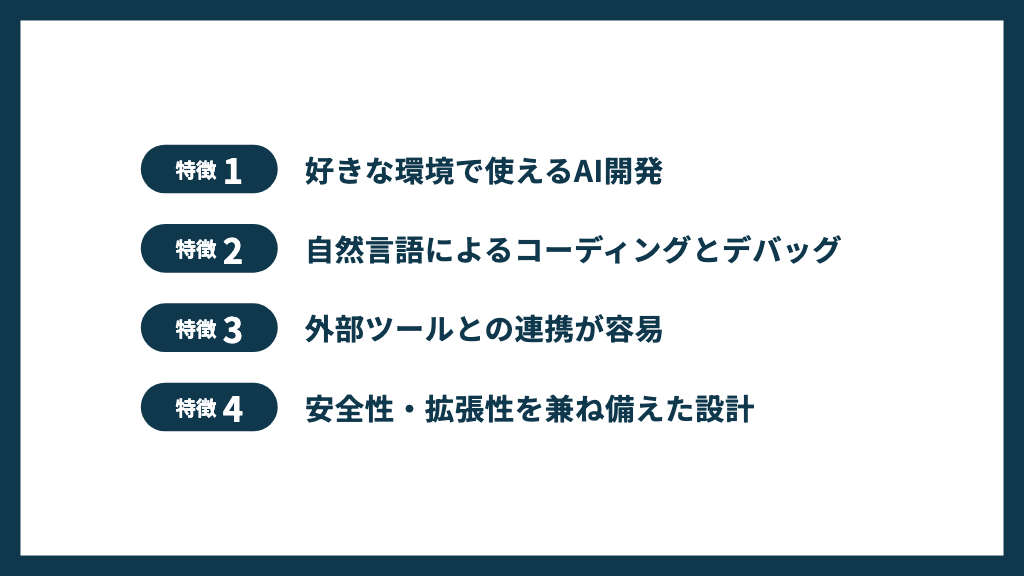
【特徴①】ターミナルやデスクトップアプリなど好きな環境で使える
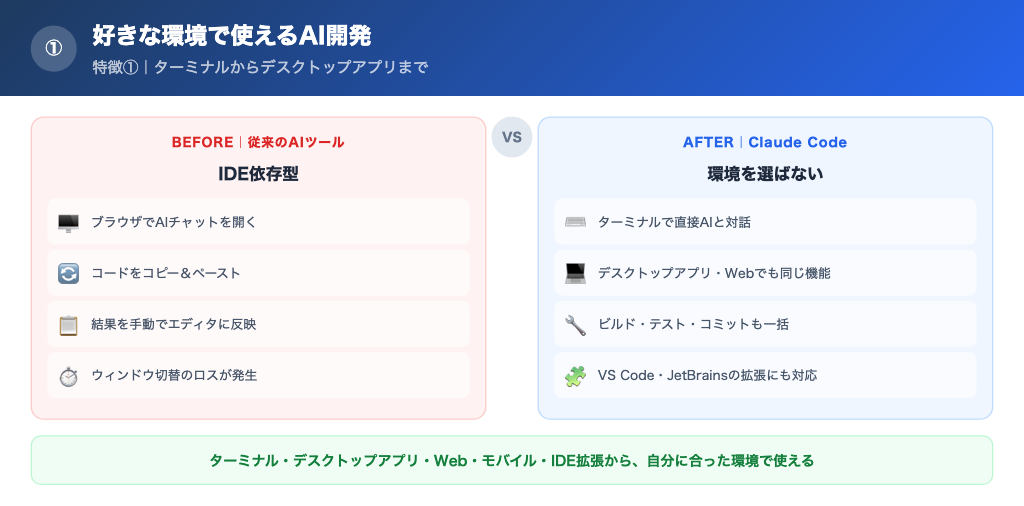
Claude Codeは、ターミナル(文字で命令を入力する画面)、デスクトップアプリ、Web、モバイル、VS CodeやJetBrainsの拡張機能など、自分に合った環境で使えます。
ターミナルで使う場合は、エディタやブラウザに切り替える手間がありません。macOSやLinuxのターミナル、VS Codeの統合ターミナルなど普段の環境でそのまま動き、ファイル編集・コミット・ビルド・テストといった操作を、自然言語でAIに指示するだけで実行できます。
ターミナルに慣れていない方は、デスクトップアプリやWebから同じ機能を画面操作で使えます。日常的にCLIを使う開発者にとっても、そうでない方にとっても、使いやすいAIツールです。
»出典:Claude Code公式ドキュメント(Overview)
【特徴②】自然言語によるコーディングとデバッグ
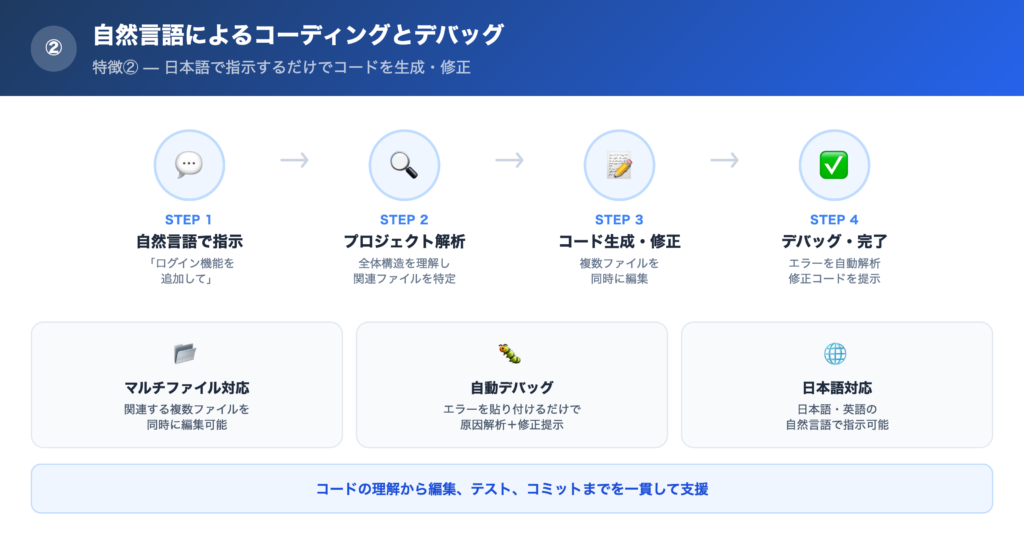
Claude Codeは、英語や日本語といった自然言語で「〇〇を修正して」「ログイン機能を追加して」などと伝えると、プロジェクト全体の構造を理解した上で適切にコードを生成・修正します。
特定ファイルだけでなく、関連する複数のファイルを同時に編集できる「マルチファイル対応」も強みです。
また、エラーメッセージを貼り付ければAIが自動的に原因を解析して修正コードを提示してくれるため、デバッグ作業の大幅な効率化も期待できます。
【特徴③】外部ツールとの連携が容易
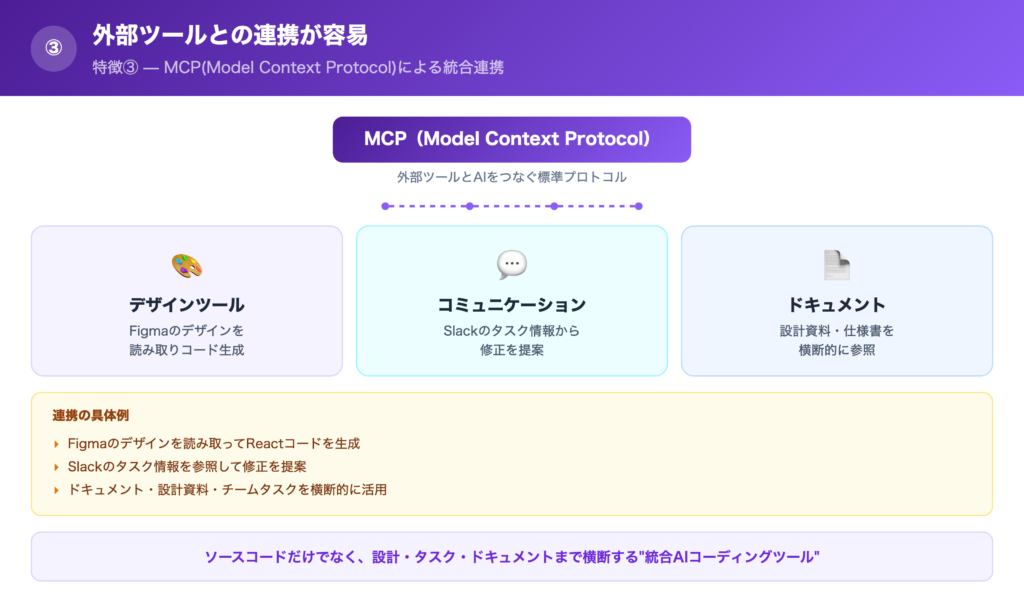
Claude Codeは、MCP(Model Context Protocol)という仕組みを使い、Google DriveやFigma、Slackなどの外部ツールと連携できます。
たとえば「Figmaのデザインを読み取ってReactコードを生成」「Slackのタスク情報を参照して修正を提案」といった高度な連携も実現できます。
ソースコードだけでなく、ドキュメント・設計資料・チームタスクまでを横断的に扱える点が、統合AIコーディングツールとしての強みになっています。
【特徴④】安全性・拡張性を兼ね備えた設計
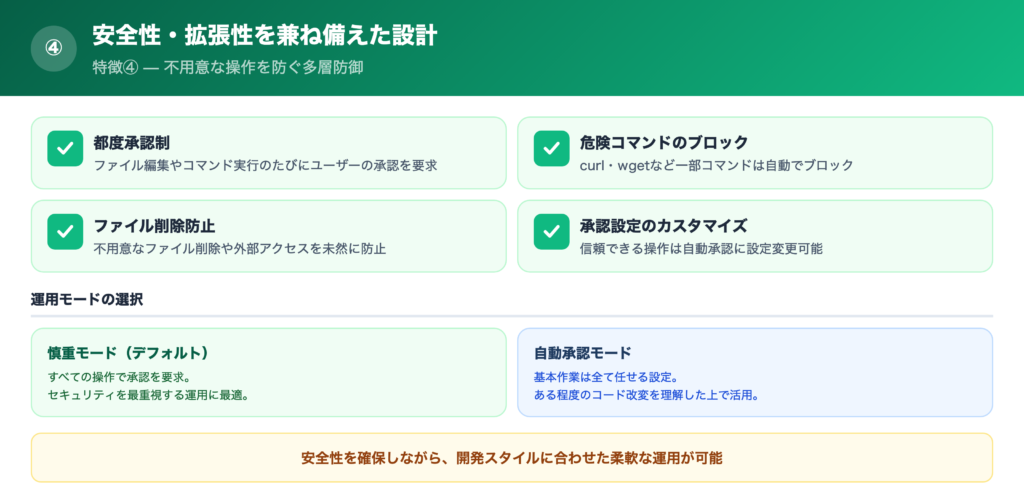
Claude Codeは、エンタープライズ利用を見据えて設計されており、ファイル編集やコマンド実行のたびにユーザーの承認を求める仕組みを採用しています。
不用意なファイル削除や外部アクセスを防止するため、curlやwgetなど一部コマンドは自動でブロックされます。また、AWSやGCP上でのホストにも対応しており、セキュリティやコンプライアンス要件が厳しい企業でも導入しやすい構造になっています。
一方で、基本的な作業はすべて任せてしまいたいという方向けに、都度承認なしで動作するよう設定を変更することも可能です。
ClaudeCodeでできること/できないこと
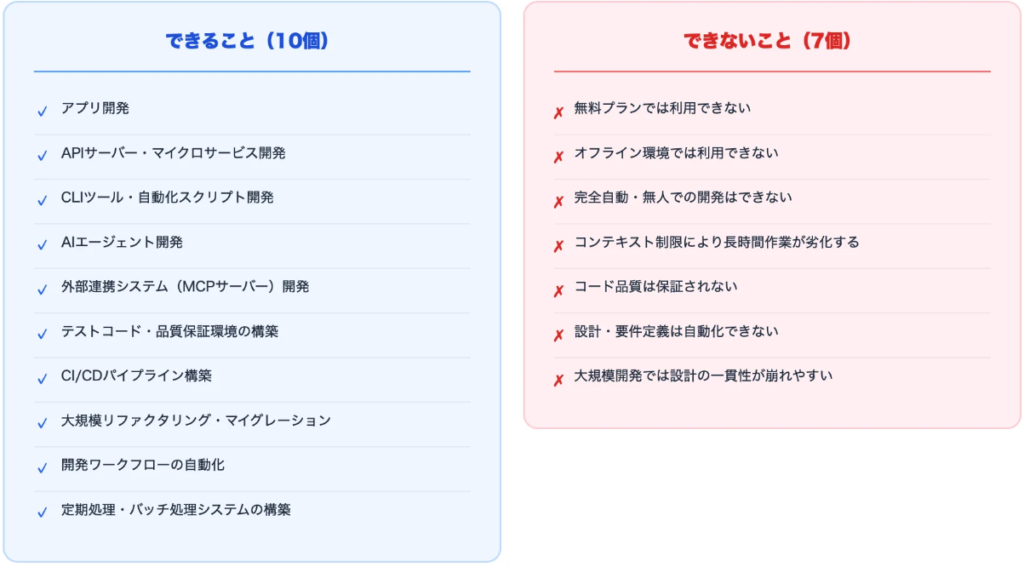
ClaudeCodeでできること/できないことは上記の通りです。
詳しくは【完全版】ClaudeCodeでできること/できないことを3分で解説!でまとめておりますので、そちらをご覧ください。

Claude Codeの料金プランはどうなっている?
Claude Codeは無料で利用することはできません。
Claude Codeを利用するにはお金を支払う必要がありますが、その課金方法は「Claudeのプラン契約」と「従量課金」の2パターンが用意されています。
この記事では、それぞれの課金方法について解説します。
Claudeのプラン契約を行う場合
| Proプラン $17/月(年契約) $20/月(月契約) | Max 5xプラン $100/月(月契約) | Max 20xプラン $200/月(月契約) | Teamプラン Standard seat $20/月(年契約) $25/月(月契約) | Teamプラン Premium seat $100/月(年契約) $125/月(月契約) | Enterpriseプラン 1席あたり$20/月(年契約、20席から) 利用分はAPI料金で別途請求 | |
|---|---|---|---|---|---|---|
| 対象 | 小規模な開発 | 大規模な開発 (Proの5倍) | 大規模な開発 (Proの20倍) | 大規模なチーム開発 | 大規模なチーム開発 | 全社での大規模導入 |
| Opus 5.5・Sonnet 5.5・Haiku 5.5モデルの使用 | ||||||
| Fable 5.1モデルの使用 | 追加の利用クレジットが必要 | 週間上限の50%まで | 週間上限の50%まで | 週間上限の50%まで |
Claude Codeは、Claudeの有料プラン(Pro・Max・Team・Enterprise)に含まれており、プランを契約することで利用できます。
※Freeプランでは利用できないため注意しましょう。
Claudeのプランを利用する場合、Claude Code以外にも、Webやアプリで利用できる通常の対話形式であるClaudeのAIサービスも利用できるため、様々な用途でAIを利用したい方におすすめです。
また、従量課金制とは異なり1ヶ月あたりの料金が確定しているため、「予算が決まっている」や「予算を抑えたい」という要望のある個人開発者や企業にとって非常におすすめできます。
ただし、Pro・Maxには5時間ごとの利用枠と週間の上限があり、その枠はClaudeの通常のチャットとClaude Codeで共有されます。Claudeのプランによっては利用制限がすぐにかかってしまい、思うように開発を進めることができない場合があります。
利用制限を考えることなくClaude Codeを利用したい場合には、「従量課金制」の利用を検討しましょう。
»出典:Claude公式 料金ページ
従量課金制を利用する場合
| 入力 | 出力 | キャッシュ書込(5分) | キャッシュ読込 | |
|---|---|---|---|---|
| Fable 5.1 | $10/1Mトークン | $50/1Mトークン | $12.50/1Mトークン | $0.25/1Mトークン |
| Opus 5.5 | $4/1Mトークン | $20/1Mトークン | $5/1Mトークン | $0.20/1Mトークン |
| Sonnet 5.5 | $2/1Mトークン | $10/1Mトークン | $2.50/1Mトークン | $0.10/1Mトークン |
| Haiku 5.5 (10万トークン以内) | $0.10/1Mトークン | $0.50/1Mトークン | $0.125/1Mトークン | $0.01/1Mトークン |
| Haiku 5.5 (10万トークン超) | $0.50/1Mトークン | $2.50/1Mトークン | $0.625/1Mトークン | $0.05/1Mトークン |
Claude Codeは、Claude公式サイトにて確認できる「API料金」を支払うことにより、従量課金制として利用することも可能です。
従量課金制を利用することによって、Claudeの有料プラン契約とは異なり、利用制限を気にすることなくClaude Codeを利用することができます。
従量課金制のデメリットとして、「毎月の利用料が読めない」「費用が高額になる可能性がある」というものがあります。
毎月の費用を固定にしたいという場合には、前述の特定のClaude有料プランを契約することも検討しましょう。
Claude Codeはどうやって使う?
Claude Codeは、ターミナル上で利用できるほか、専用のデスクトップアプリを用いて利用することも可能です。
この記事では、デスクトップアプリを用いてClaude Codeを利用する方法を解説します。なお、デスクトップアプリで使うには有料プランの契約が必要です。
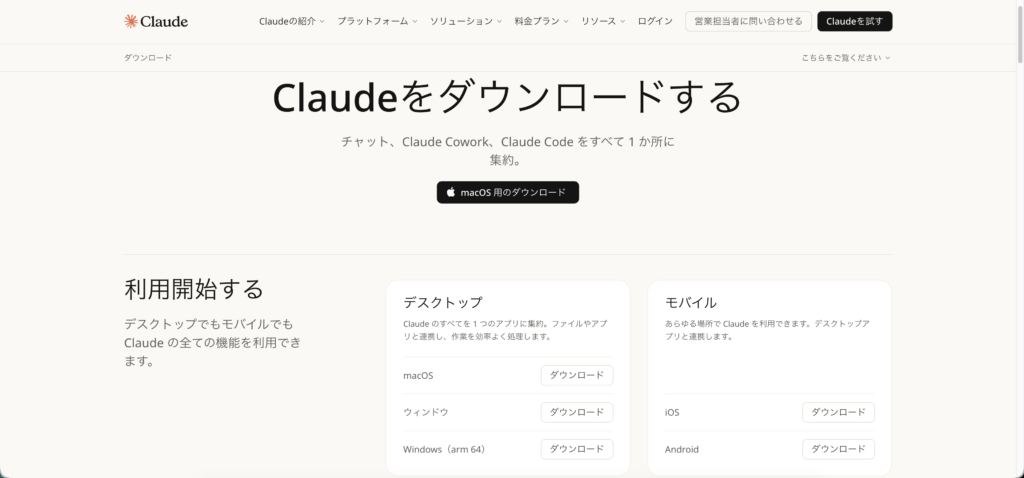
ダウンロードサイトより、デスクトップアプリのインストーラーをダウンロードします。
ダウンロード後は、インストーラーを起動し、Claudeアプリを起動します。
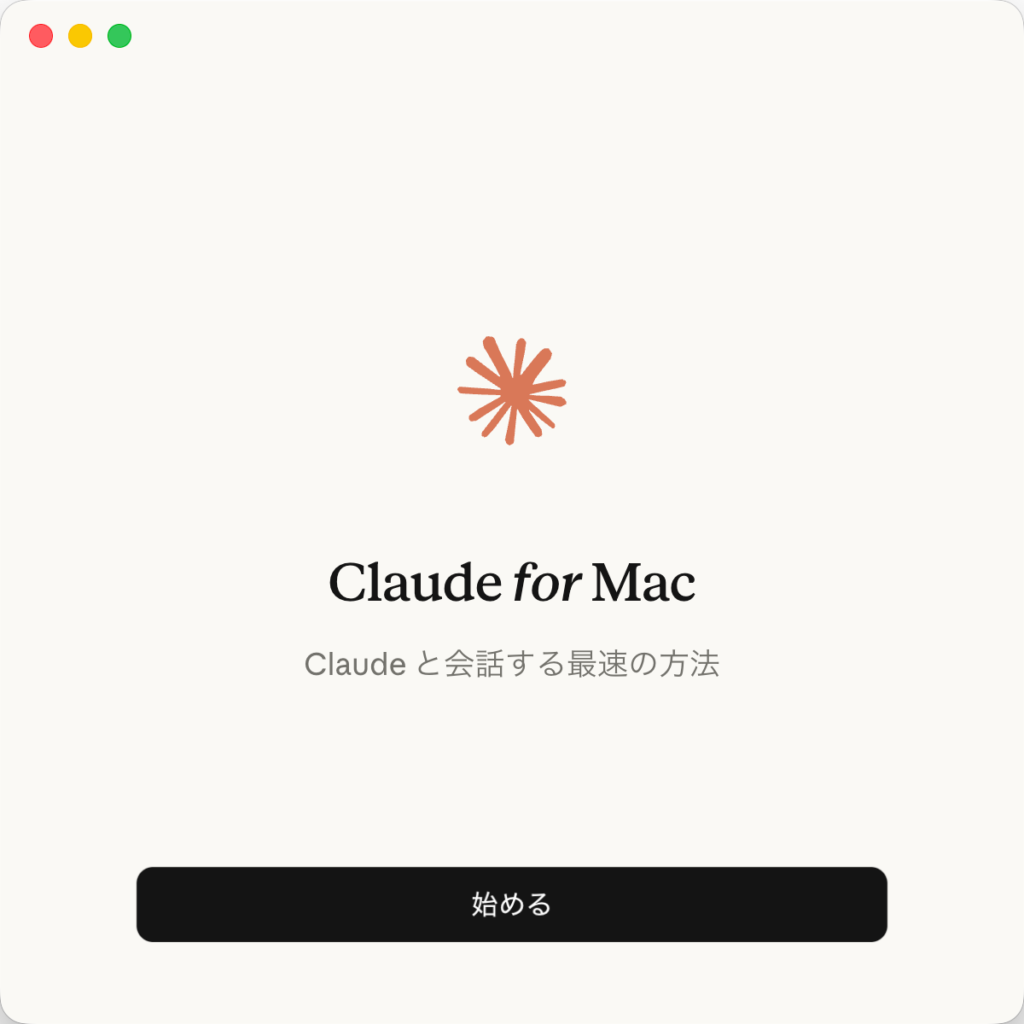
Claudeアプリを起動すると、セットアップ画面が表示されます。
「始める」をクリックし、Claudeにログインをします。
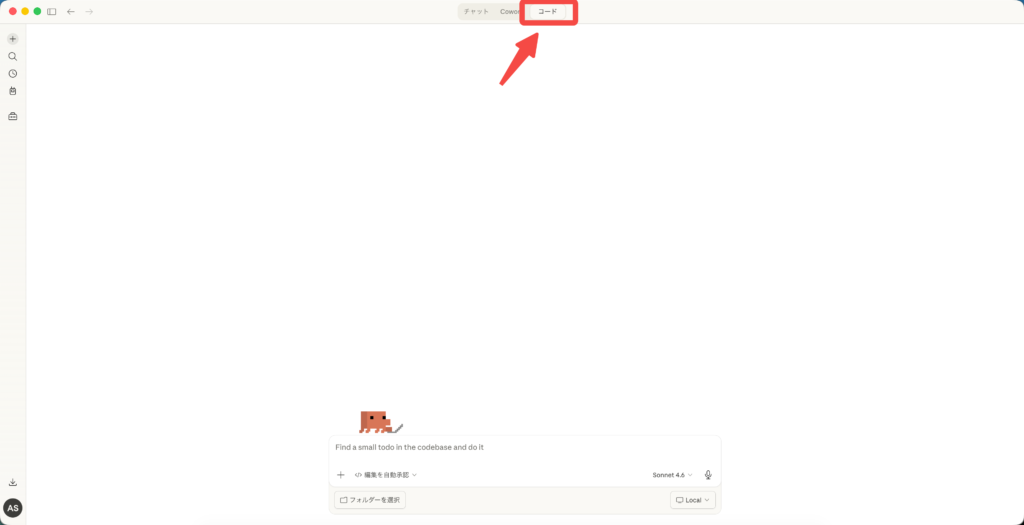
画面上部にある「コード」タブをクリックします。
この画面から、Claude Codeを利用することが可能です。
»出典:Claude Code公式ドキュメント(Desktop)
よくある質問集
- セキュリティは安全ですか?
-
ClaudeCodeのセキュリティかなり強いです。
ただし、使う人の設定ミスや油断による事故はゼロにはなりません。最近は導入する企業が増えたことで、悪意ある指示に AIがだまされて情報が漏れる、必要以上に強い権限を与えてしまうといった事例が報告されています。
安心して使うには、「AIがどのフォルダまで触れるか」「どんなコマンドを自動で実行していいか」をきちんと絞り込む設定が必須です。これだけで事故の大半は未然に防げます。
詳しい検証と注意点は Claude Code のセキュリティは本当に安全?【結論:安全だが注意点もあり】 をご覧ください。
あわせて読みたい Claude Codeのセキュリティは本当に安全?【結論:安全だが注意点もあり】 https://youtu.be/yW68RHYAmwU Youtube動画でも解説しておりますので、ぜひ併せてご覧ください。 こんにちは。AI・ノーコード開発を手がける成長支援カンパニーWalkers…
 - スマホアプリ(iPhone / Android)は開発できますか?
-
できます。
iPhone と Android の両方で動くアプリを一度に作る方法と、それぞれ専用に作る方法があります。ただし、App StoreやGoogle Playの審査に通るように、アプリの構造を設計する段階から注意が必要です。
特に、通知機能・決済・位置情報のような iPhoneやAndroidならではの機能を使うときは、AI任せにせず、実機での動作確認と安全性チェックを人間が必ず行う必要があります。
3 つの開発手法と注意点は Claude Code でネイティブアプリを開発する3つの方法と注意点 で解説しています。
あわせて読みたい Claude Codeでネイティブアプリを開発する3つの方法と注意点 https://youtu.be/_k4Jy7KMLbU Youtube動画でも解説しておりますので、ぜひ併せてご覧ください。 こんにちは。AI・ノーコード開発を手がける成長支援カンパニーWalkers…
 - Claude Codeで作ったアプリで収益化はできますか?
-
十分に可能です。
月額課金、広告、アプリ内での課金、他社への販売など、11通の稼ぎ方が実際に使われています。ただし「作ったけれど誰も使ってくれない」という失敗も多いため、「本当にニーズがあるか」を確かめながら作ることが欠かせません。
実際に稼げているアプリの多くは、まず 1〜2 週間で試作版をClaude Codeに作らせ、ユーザーの反応を見ながら素早く改善を重ねています。
具体的な収益化手法と失敗例は ClaudeCode で作ったアプリを収益化する方法11選 をご覧ください。
AI駆動開発 総合研究所 ClaudeCodeで作ったアプリを収益化する方法11選|事例付きで完全解説! | AI駆動開発 総合研究所 ClaudeCodeで開発したアプリを収益化する11の方法を、非エンジニアにもわかりやすく解説。フリーミアム・サブスク・広告・アプリ売却まで、失敗例4つと成功のコツ4つもあわ…
 - Claude Codeを使って起業することはできますか?
-
プログラミング未経験でも起業は可能ですが、気をつけるべき落とし穴がいくつかあります。
とくに、コードの品質、セキュリティ、利用者が増えたときの処理能力の設計は、AIに任せきりだと早い段階でトラブルにつながりがちです。
共同創業者にエンジニアがいない場合は、外部のレビュー役や相談できる技術顧問を早めに迎えることで、後の大きなトラブルを防げます。
未経験から起業する 2 つのアプローチと失敗回避ポイント 7 つは ClaudeCode によるアプリ開発で起業する2つの手法 にまとめています。
あわせて読みたい ClaudeCodeによるアプリ開発で起業する2つの手法と失敗を防ぐポイント7つを完全解説 https://youtu.be/rwAV7_k4oho Youtube動画でも解説しておりますので、ぜひ併せてご覧ください。 プログラミング未経験だけど、ClaudeCodeを使えば自分のアプリで起業で…
 - 実際に起きたClaude Codeの失敗事例を知りたいです
-
本番で動かしている大事なデータが消えた、権限設定のミスで情報が外に漏れた、動作確認が不十分で重大な不具合が起きた、といった事例が多数報告されています。
共通する原因は「AI の提案をよく確認せずに、そのまま本番に反映してしまった」ケースが圧倒的です。人間側の確認ルールをきちんと作ることが、成功と失敗の分かれ道になります。
特に ファイルを一括で削除する命令や、本番のデータベースを直接書き換える操作は、AI に実行させない設定にしておくのが基本です。
同じ失敗を避けるための具体策とチェックリストは Claude Code によるシステム開発の失敗事例6選 で詳しく解説しています。
あわせて読みたい Claude Codeによるシステム開発の失敗事例6選|対策まで完全解説! https://youtu.be/3OWSTZBniiI Youtube動画でも解説しておりますので、ぜひ併せてご覧ください。 “インフラをちょっと整えて”とClaude Codeに頼んだら、本番データベー…
 - Claude Code開発を外注すると費用はいくらかかりますか?
-
開発する機能によって大きく変わりますが、簡単なツールなら 50〜100 万円、業務で使える本格的なシステムなら 300 万円以上がひとつの目安です。
一方で、AIを動かすたびに使用料が発生するため、プロジェクトによっては月5-10万円ほどの利用料がかかる場合もあります。事前の見積もりが大切です。
段階別の費用内訳と、コストを抑えるポイントは ClaudeCode開発の費用相場まとめ【2026年最新版】 で詳しく解説しています。
あわせて読みたい 【シミュレーション付き】Claude Code開発の費用相場まとめ【2026年最新版】 この記事のまとめ ClaudeCode開発の費用相場は、最低限の機能のみ実装する場合は 「50〜100万円」、基本的な機能のみ実装する場合は「100〜200万円」、複雑・細かな機能…
AIコーディングツール「Claude Code」の解説は以上です。この情報がClaude Codeの理解を深める助けになれば幸いです。
Walkersでは成果が実証されたノウハウをもとに、事業を成功に導くための開発支援を行っています。ClaudeCodeを活用した新規事業・システム開発でお悩みがある方はお気軽にご相談ください。
無料セルフチェック
費用も、AI活用の効果も。まず無料でチェック
開発の概算費用と、業務のAI効率化診断。条件を選ぶだけで、その場で結果を確認できます。会社への問い合わせは不要です。
無料でチェックを始める →