
こんにちは。AI開発支援を行うWalkersです。
弊社ではAI活用による新規事業支援や開発サポートを手掛けていますが、「社内の問い合わせ対応や書類処理をAIで自動化したい」「SaaS同士のデータ連携を手作業からなくしたい」という相談をよくいただきます。
AIワークフローツール(業務の流れを組み立てて、AIの判断も含めて自動で動かすツール)は種類が増えており、どれが自社に合うのか迷ってしまう方も多いでしょう。
そこで今回は、2026年11月時点の情報をもとに、業務自動化で使えるおすすめのAIワークフローツール7選を厳選して紹介します。
Walkersでは「AIを用いたシステム開発のノウハウがない」「最大限に効率よく開発を進めたい」企業さまに、事業を成功に導くAI開発×補助金支援を行っています。⇒サービス概要はこちら

執筆者:山口 鳳汰
累計100万PV以上のAI・ノーコード開発メディアの編集長。
アプリ開発の電子書籍を3冊出版し、1冊はAmazonベストセラーを獲得。
その他、受託開発や教育など多数のノーコード事業に参画している。

運営会社:株式会社Walkers
AI・ノーコード開発を手がける成長支援カンパニー。
300件以上の開発/制作実績、200件以上の企業様を支援。
マーケティングやUI/UXと掛け合わせたサービス開発を得意としている。

執筆者:山口 鳳汰
累計100万PV以上のAI・ノーコード開発メディアの編集長。
アプリ開発の電子書籍を3冊出版し、1冊はAmazonベストセラーを獲得。
運営会社:株式会社Walkers
AI・ノーコード開発を手がける成長支援カンパニー。
これまでに300件以上の開発/制作実績、200件以上の企業様を支援。
業務自動化で使えるおすすめのAIツールにはどのようなものがあるのか?
| ツール名 | 主な用途 | 無料プラン有無 | 対象 | 特徴 |
|---|---|---|---|---|
| Zapier | SaaS間のデータ連携の自動化 | 非エンジニア〜 | 9,000以上のアプリと連携、クラウド型 | |
| Make | 視覚的な業務フロー構築 | 非エンジニア〜中級者 | 3,500以上のアプリと連携、AIエージェント機能あり | |
| Microsoft Power Automate | Microsoft環境の業務自動化 | ×(30日間の無料トライアル) | 非エンジニア〜情シス | 1,400以上のコネクタ、画面操作の自動化(RPA)にも対応 |
| Google Workspace Studio | Gmail・Drive等の定型業務の自動化 | ×(Workspace契約に含まれる) | 非エンジニア〜 | 日本語の指示でAIエージェントを作成 |
| n8n | API連携を含む複雑な自動化 | 一部(Community Editionは無料) | 中級者〜エンジニア向け | セルフホスト可、AI機能を自動化の一部として組み込める |
| Dify | 社内FAQボット・RAGアプリ構築 | 初心者〜中級者 | AIアプリ開発が主役、セルフホスト可 | |
| Coze | チャットボット・エージェント構築 | 初心者〜中級者 | 日常のチャット窓口づくりに強い、オープンソース版あり |
上表は「業務自動化」に使えるAIワークフローツールの概要です。
同じ自動化ツールでも、SaaS同士をつなぐことが得意なものと、AIそのものを組み込んだアプリを作ることが得意なものに分かれます。
以下で各ツールの詳細を解説します。
なお、各ツールの料金は2026年11月4日時点で各社の公式ページに掲載されていた金額です。
n8nのみユーロ建てで、それ以外は米ドル建てで掲載されています。
円換算は載せていませんので、最新の金額は各ツールの公式ページでご確認ください。
① 数あるSaaSを手軽につないで自動化できる「Zapier(ザピアー)」
【特徴】
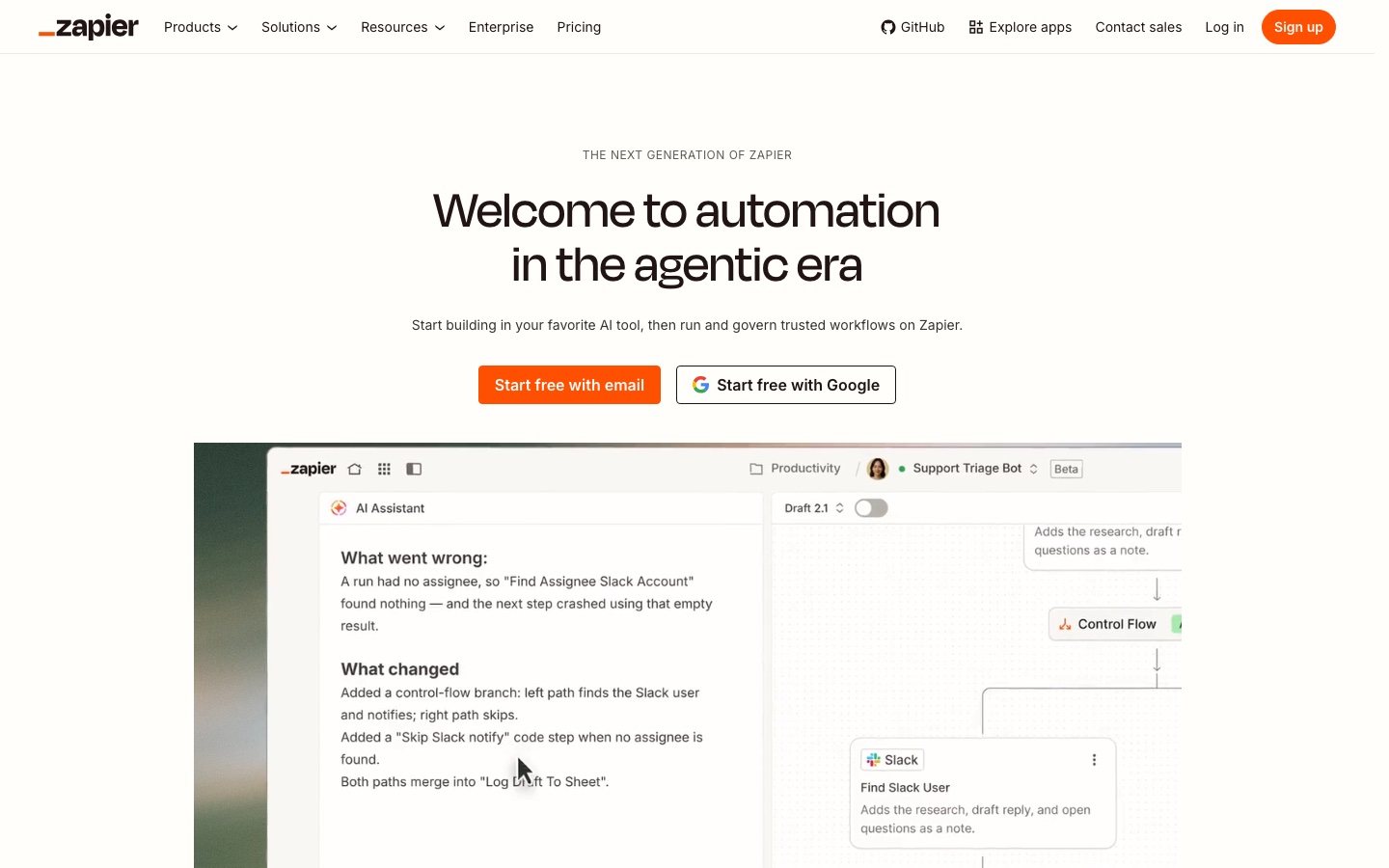
Zapierは、9,000以上のアプリを「条件が起きたら、この処理を実行する」という形でつなげるクラウド型の自動化ツールです。
Gmail、Slack、Googleスプレッドシート、各種CRMなど、すでに使っているSaaSの間でデータを受け渡す用途が中心で、設定は画面上の操作で完結します。
AI機能は、自動化の一部として組み込まれています。メール本文の要約や文章作成を行うAIの手順を差し込めるほか、AIエージェントやChatGPT、ClaudeなどのAIアシスタントから各アプリを操作する仕組み(MCP)にも対応しています。
つまりZapierは、AIそのものを作るツールではなく、既存のSaaSとAIをつなぐ「配線役」という位置づけです。
セルフホスト(自社サーバーでの運用)の案内は公式ページでは確認できませんでした。クラウド型のため、データの置き場所は規程に照らして確認が必要です。
一方で、SOC 2 Type IIなどへの準拠、SSO、監査記録、ログの外部ツールへの転送(Enterpriseプラン)が案内されており、情報システム部門への説明材料は揃いやすいツールです。
【難易度】
非エンジニア〜向け
画面の案内に沿って「きっかけ(トリガー)」と「実行する処理」を選ぶだけで基本の自動化が作れるため、業務部門の担当者がそのまま使い始めやすい設計です。
一方で、手順が増えるほど管理が煩雑になりやすく、実行回数(タスク数)に応じて費用も増えます。分岐の多い複雑な処理は、後述するMakeやn8nのほうが組み立てやすい場面もあります。
まずは問い合わせ通知や書類の保存など、手順の少ない定型業務から試すと効果を確認しやすくなります。
【料金プラン】
| 料金プラン | Free | Professional | Team | Enterprise |
|---|---|---|---|---|
| 月額(年払い) | $0 | $19.99/月から | $69/月から | 要問い合わせ |
| 月額(月払い) | $0 | $29.99/月から | $103.50/月から | 要問い合わせ |
| タスク数 | 月100 | 月750から | 月2,000から | 個別設定 |
無料プランでは2ステップの自動化のみ作成でき、AI機能(AI by Zapier)は有料プランから使えます。
まずは無料プランで連携のイメージをつかみ、AIの手順を入れたくなった段階でProfessionalへ進むのが現実的です。部門で共有して使う場合は、SSOと監査ログに対応したTeam以上が検討対象になります。
さらに詳しくZapierについて知りたい方は、Zapier(ザピアー)とは?特徴や料金、使い方まで完全解説!をご覧ください。

»出典:Zapier 料金プラン
② 視覚的なキャンバスで複雑な業務フローを組める「Make(メイク)」
【特徴】
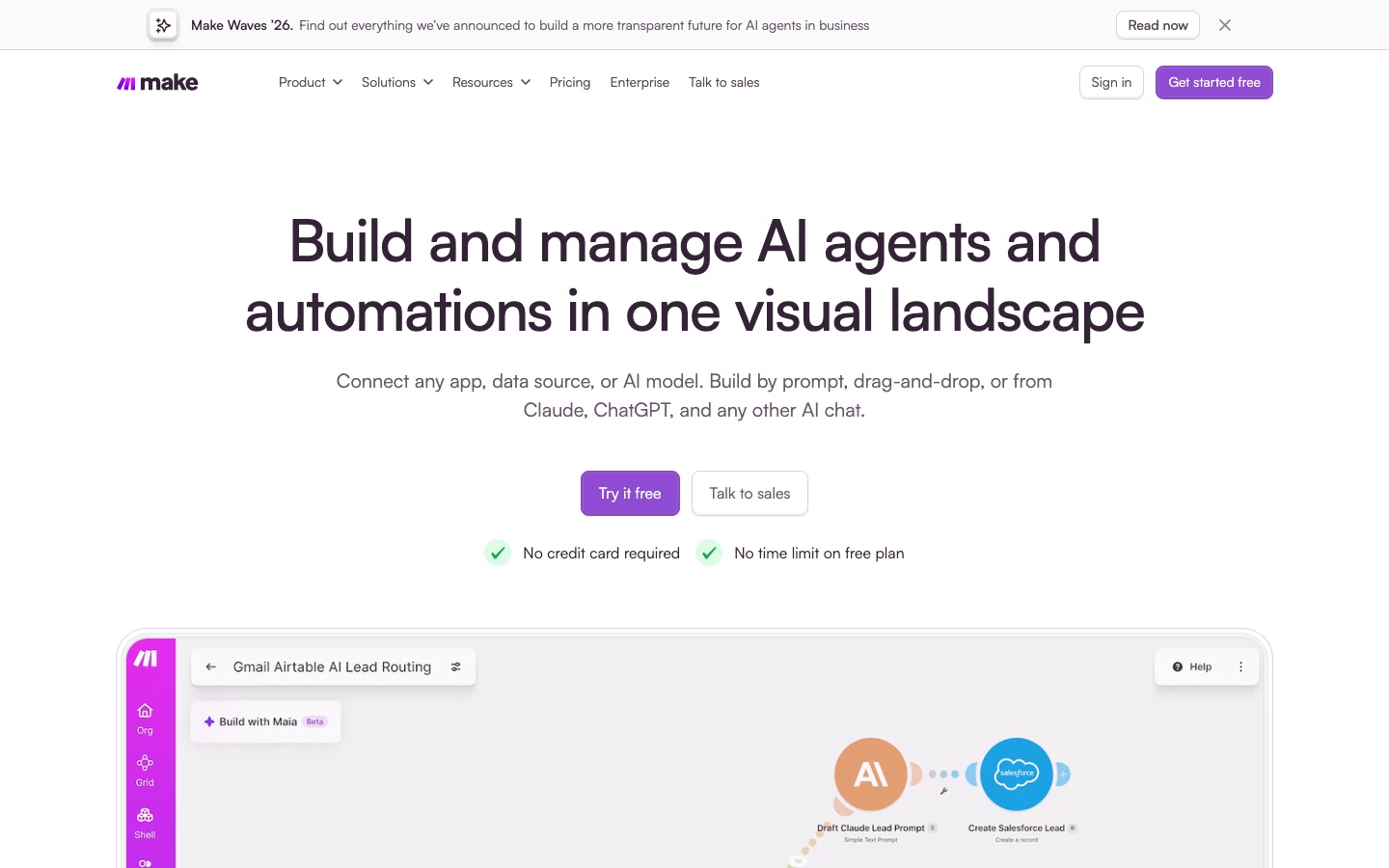
Makeは、処理の流れを図のように並べながら自動化を組み立てられるクラウド型のツールです。
3,500以上のアプリと連携でき、データの分岐や繰り返し、加工といった処理を画面上で細かく設計できる点が特徴です。
AIエージェントは同じ画面上で作成でき、各ステップでAIがどのように判断したかを確認する機能や、途中で人が承認を挟む設定が用意されています。公式ページでは、AIエージェントはすべてのプランで利用可能と案内されています。
Zapierと比べると、1本の流れの中で分岐や集計を多く扱いたい場合に向いており、AIは自動化を支える部品の一つという位置づけです。
セルフホストの案内は公式ページでは確認できませんでした。管理面では、Enterpriseプランに高度なセキュリティ機能とオーバーユース保護が含まれると案内されています。SSOや監査ログの詳細は公式ページでは確認できなかったため、導入前に問い合わせて確認することをおすすめします。
【難易度】
非エンジニア〜中級者向け
画面上で部品をつなぐ操作で作れるため、プログラミングは必須ではありません。ただし、データの形式を理解して分岐を設計する必要があり、Zapierよりは学習に時間がかかります。
そのため、情報システム部門やDX推進の担当者が設計し、業務部門が運用する分担にすると定着しやすくなります。
基本の自動化を超えて、複数のシステムから集めたデータをまとめて処理したい企業に向いたツールです。
【料金プラン】
| 料金プラン | Free | Core | Pro | Teams | Enterprise |
|---|---|---|---|---|---|
| 月額(年払い、10,000クレジット) | $0(1,000クレジット) | $9/月 | $16/月 | $29/月 | 要問い合わせ |
無料プランでは15分間隔の実行となるため、定期的に素早く動かしたい業務には有料プランが必要です。
まずは1つの業務を動かして、1回の実行で何クレジットを使うかを測り、月間の実行回数を掛け合わせて枠を選ぶと、費用の見通しが立てやすくなります。
さらに詳しくMakeについて知りたい方は、Make(メイク)とは?特徴や料金、使い方まで完全解説!をご覧ください。

»出典:Make 料金プラン
③ Microsoft環境の業務を自動化できる「Microsoft Power Automate(パワーオートメイト)」
【特徴】
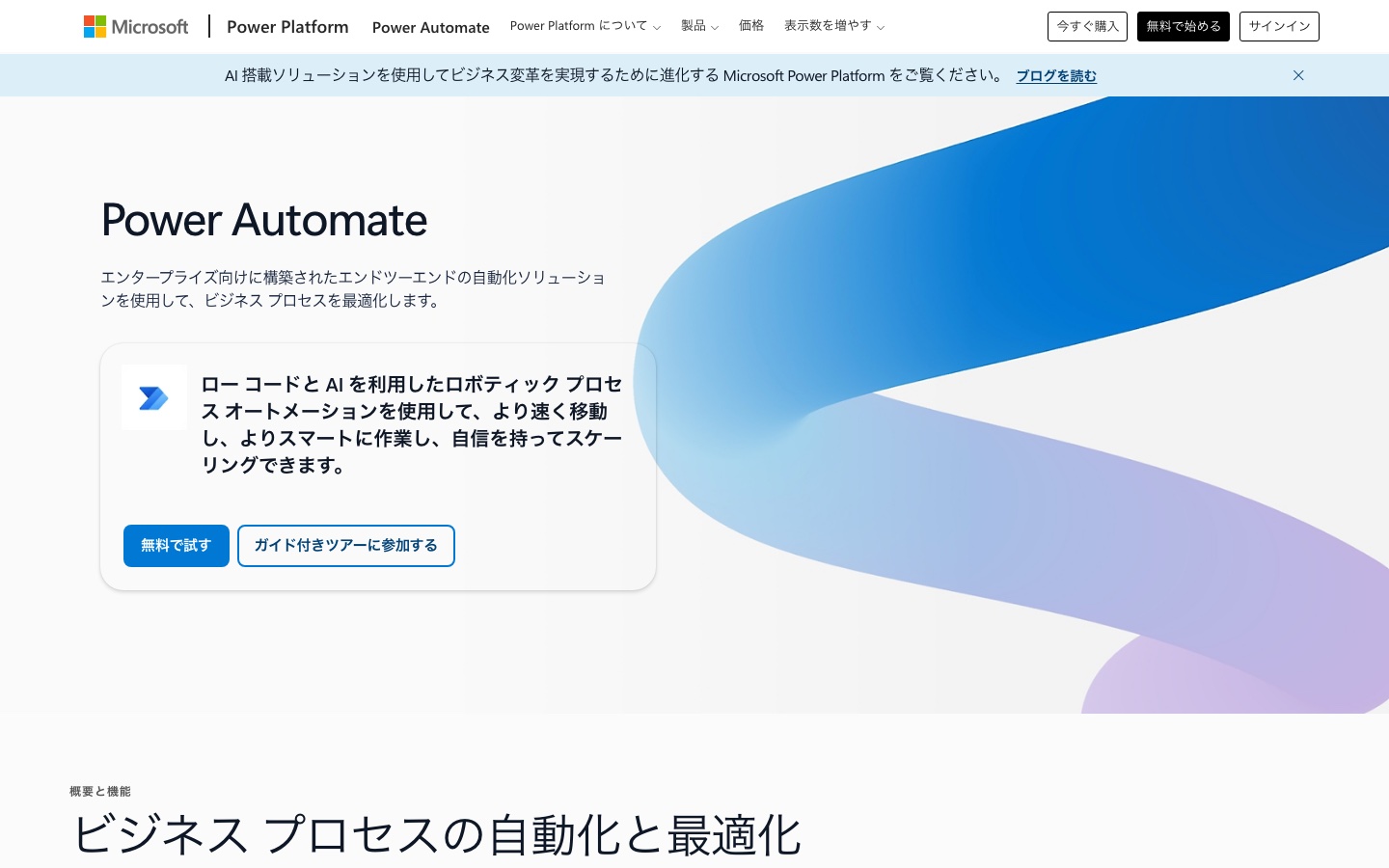
Microsoft Power Automateは、Microsoftが提供する業務自動化ツールで、Dynamics 365、SAP、Salesforceを含む1,400以上のコネクタ(連携部品)が案内されています。
Copilotを使って、自然言語の指示から自動化フローを作成・編集できる点も特徴です。
大きな特徴は、画面操作を自動化するRPAにも対応していることです。API連携ができない古い業務システムも、人が操作するのと同じ手順を再現して自動化でき、Microsoft 365中心の企業にとって導入しやすい選択肢となります。
AIの位置づけは、フロー作成の支援や、文書・画像を処理するAI機能など、自動化を補強する役割です。
社内でAIエージェントを作りたい場合は、同じMicrosoftのCopilot Studioと組み合わせる形になります。Copilot Studioは、クレジットパックが月額$200で25,000クレジット、使った分だけ支払う従量課金の選択肢もあります。また、Microsoft 365 Copilotのライセンスがあれば、社内向けのエージェントは追加費用なしで作れると案内されています。
管理面では、データ損失防止(DLP)やManaged Environmentsといった統制機能が用意されており、情報システム部門が全体を管理しやすい構成です。
セルフホストに相当する自社運用の選択肢は、公式ページでは確認できませんでした。
【難易度】
非エンジニア〜情報システム部門向け
Copilotによる作成支援があるため、簡単なフローは業務部門でも作れます。一方で、RPAや多数の部署をまたぐ運用になると、環境設計や権限管理の知識が必要になり、情報システム部門が主導する体制が望ましくなります。
すでにMicrosoft 365を全社で使っている企業では、認証基盤や権限の仕組みをそのまま活用できるため、導入時の説明が比較的しやすいといえます。
逆にMicrosoft製品をあまり使っていない企業では、他のツールのほうが連携面で自然な場合があります。
【料金プラン】
| 料金プラン | 無料トライアル | Premium | Process | Hosted Process |
|---|---|---|---|---|
| 料金 | 30日間無料 | $15/ユーザー/月(年払い) | $150/ボット/月(年払い) | $215/ボット/月(年払い) |
| 自動化の範囲 | 標準コネクタのクラウドフロー | クラウドフローと有人のRPA | クラウドフローと無人のRPA | 無人のRPA(Microsoftが用意した仮想マシン上) |
少人数で業務フローを作る場合はPremiumが基本になり、夜間や無人で動かすRPAが必要な場合にProcess系を追加します。
Copilot Studioの利用や、Microsoft 365の既存契約に含まれる範囲は契約形態によって異なるため、見積もりの段階でMicrosoftまたはパートナーに確認すると安心です。
»出典:Microsoft Power Automate 料金プラン
④ Gmail・Driveなど日々の業務を自動化できる「Google Workspace Studio(グーグル ワークスペース スタジオ)」
【特徴】
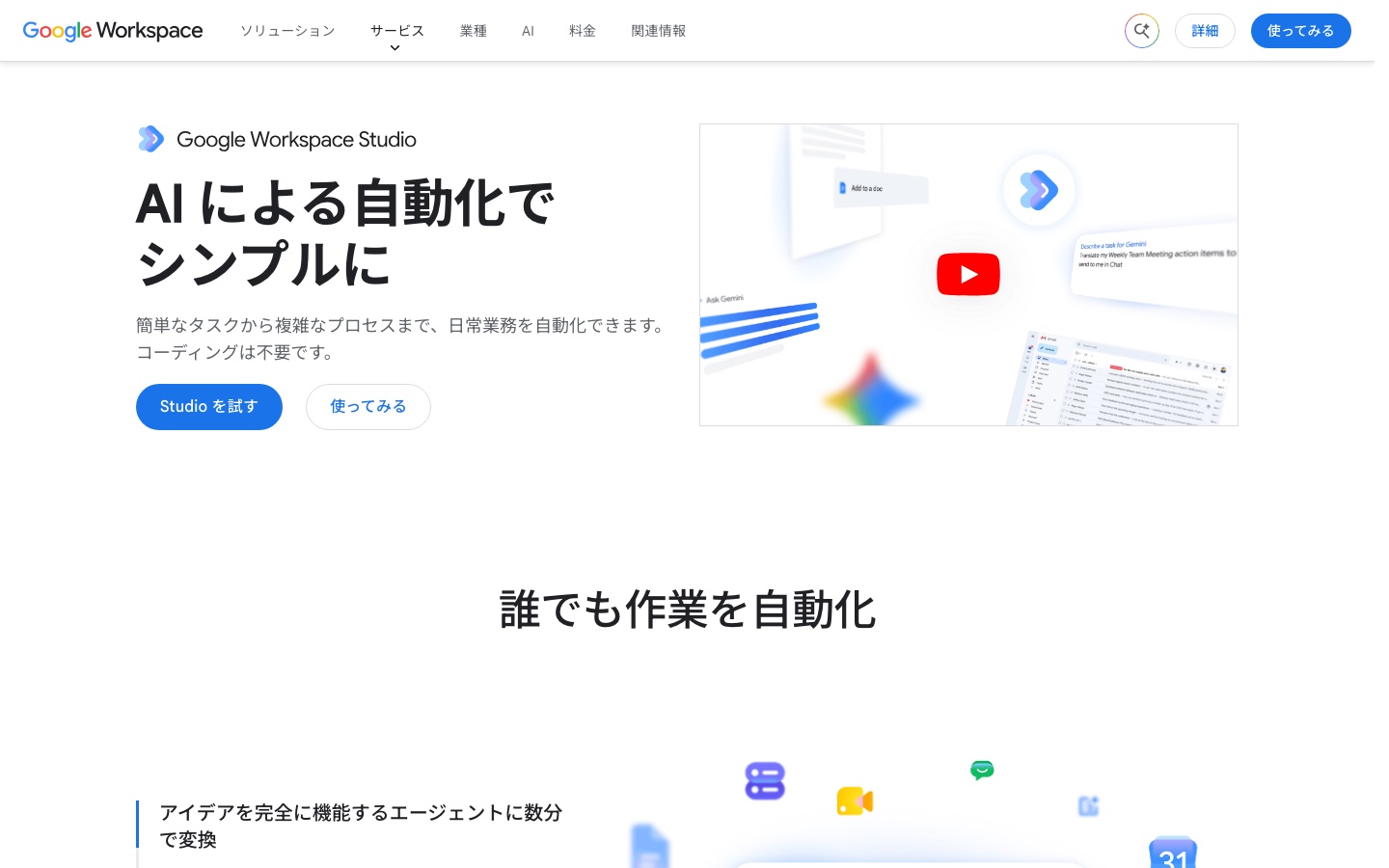
Google Workspace Studioは、Googleが提供する、日本語などの自然な言葉で指示を出してAIエージェントを作れるツールです。
Gmail、Googleドライブ、スプレッドシートなどGoogle Workspaceのアプリを軸に、メールの要約や分類、ファイルの整理といった定型業務を自動化できます。
外部との連携は、Asana、Jira、Mailchimp、Salesforceに加えて、Webhook(外部のサービスから通知を受け取る仕組み)を通じたSlackやTeamsへの通知、Apps Scriptによる独自の処理の追加に対応しています。
ZapierやMakeのように何千ものアプリとつなぐツールではなく、Google Workspaceを使っている会社の内側の業務を中心に自動化するツールという位置づけです。
AIはGeminiを基盤にしており、AIが主役のツールです。
セルフホストの案内は公式ページでは確認できませんでした。
Google Workspaceの契約の中で使う形のため、データの扱いはすでに締結しているGoogleとの契約や社内規程の範囲で整理しやすくなります。
管理面では、実行の記録(監査イベント)の取得、特定の手順の無効化、外部へデータを共有する際の本人確認といった設定が管理者向けに用意されています。
データ損失防止(DLP)は、対象のエディションが限られています。
【難易度】
非エンジニア〜向け
言葉で指示を出して作れるため、プログラミングの知識は不要です。担当者が自分の業務を自動化する用途に向いています。
一方で、全社で使う場合は、管理者が組織単位やグループ単位で利用の可否を決められるため、どの部門に先に開放するかを情報システム部門が決めておくと安心です。
業務の中心がGoogle Workspaceの企業であれば、最初に試す価値がある選択肢です。
【料金プラン】
Studioの単体の料金は、公式ページでは確認できませんでした。利用できるのはGoogle Workspaceのビジネス向けエディション(Business Starter、Standard、Plus)とエンタープライズ向けエディション(Enterprise Starter、Standard、Plus)などで、契約に含まれる形です。
最新情報については公式サイトの案内をご確認ください。
Google Workspaceを契約済みの企業は、追加の契約なしで試せる可能性があります。ただし、利用上限は変更される場合があると案内されているため、本格運用の前にどの程度の実行回数まで使えるかを確認しておきましょう。
データ損失防止(DLP)が必要な場合は、対象のエディションかどうかも事前に見ておく必要があります。
さらに詳しくGoogle Workspace Studioについて知りたい方は、Google Workspace Studio(グーグル ワークスペース スタジオ)とは?特徴や料金、使い方まで完全解説!をご覧ください。

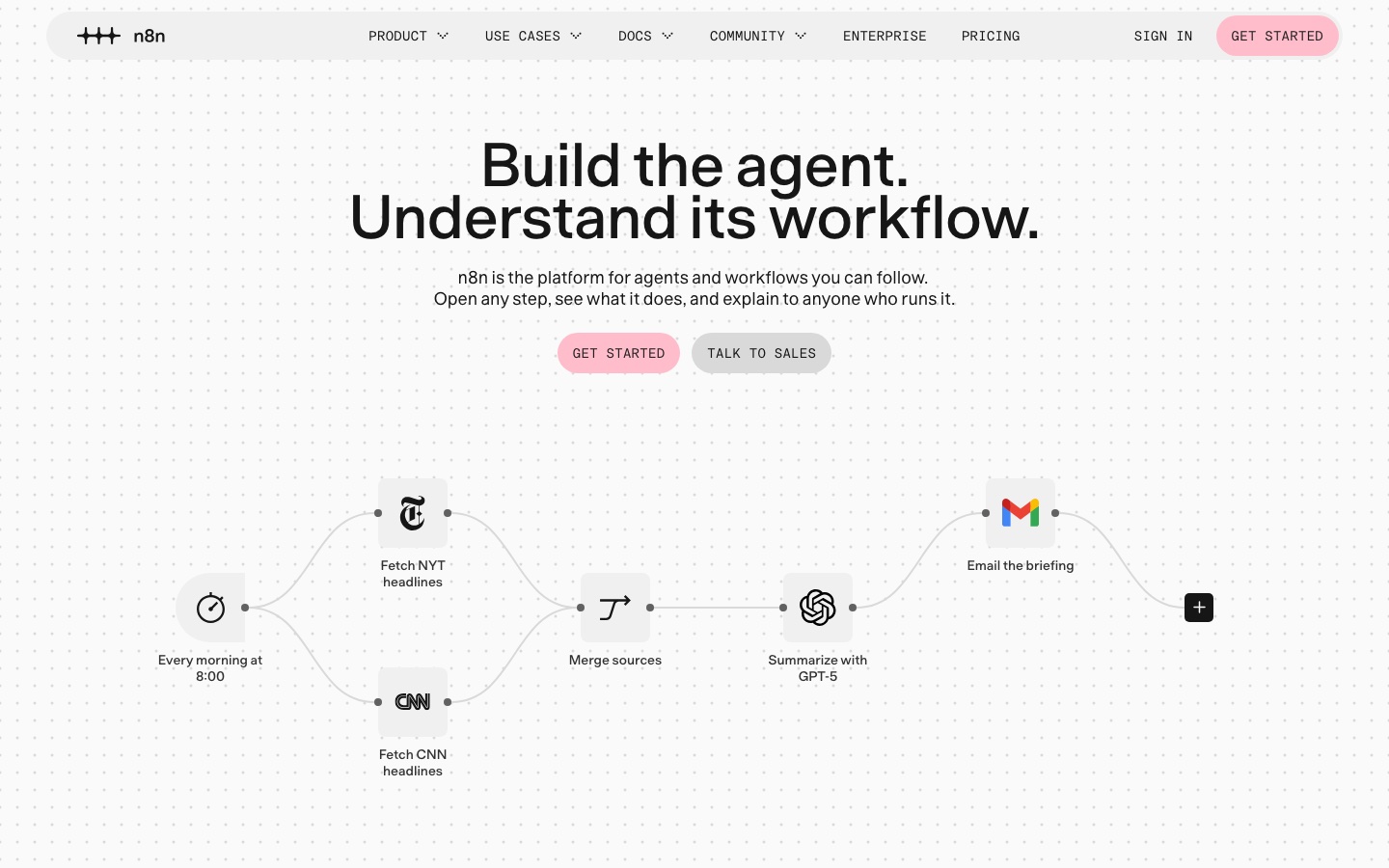
⑤ API連携も含めて自由度高く自動化できる「n8n(エヌエイトエヌ)」
【特徴】
n8nは、500以上の標準連携に加えて、HTTPリクエストを使えばAPIを持つほぼあらゆるサービスとつなげられる、ワークフロー自動化ツールです。
ソースコードがGitHubで公開されており(Sustainable Use Licenseで、社内利用は可、他社への提供には制限あり)、クラウド版のほか、自社のサーバーやDockerで運用するセルフホストにも対応しています。
AIの位置づけは、自動化の一部です。AIエージェントの構築に加えて、使うAIモデルを選べる点、人が承認を挟む設定、ガードレール(AIの出力を制限する仕組み)、評価機能が案内されています。
ZapierやMakeより自由に組める反面、設計はエンジニアに近い知識が必要になるため、自社で細かく作り込みたい企業向けの選択肢です。
管理面では、SSO(SAML)、LDAP、シークレットの暗号化保管、権限管理、SIEMへのログ転送を含む監査ログが案内されています。
個人情報や機密データを扱うため自社内で運用したい、という要件がある企業にとっては、セルフホストが可能な点が大きな選択理由になります。
【難易度】
中級者〜エンジニア向け
画面上で部品をつなぐ操作で始められますが、APIの仕様やデータの形式の理解がある人ほど使いこなせます。セルフホストを選ぶ場合は、サーバーの運用や更新、バックアップも自社で担う必要があります。
そのため、情報システム部門またはエンジニアが基盤を整え、業務部門が使う場面を決めるという役割分担が現実的です。
非エンジニアのみで運用する場合は、クラウド版を選ぶか、ZapierやMakeを検討したほうが負担は小さくなります。
【料金プラン】
| 料金プラン | Starter | Pro | Business | Enterprise | Community Edition |
|---|---|---|---|---|---|
| 月額(年払い) | €20/月 | €50/月 | €667/月 | 要問い合わせ | 無料(セルフホスト) |
| 実行回数 | 月2,500回 | 月10,000回 | 月40,000回 | 個別設定 | 個別に管理 |
| SSO | なし | なし | あり | あり | なし(SSO・LDAPはBusiness以降の機能) |
SSOはBusinessから、監査ログはEnterpriseに掲載されています。
Businessはセルフホスト専用で、Enterpriseはクラウド版とセルフホストの両方に対応しています。
SSOを使いたい場合は、Business以上の有償ライセンスが必要です。
まずはCommunity Editionの無料セルフホスト、または有料プランの無料トライアルで試し、実行回数が増えてきた段階で課金を検討するのが失敗しにくい進め方です。
セルフホストの場合は、ライセンス費だけでなく、サーバーの運用や監視の工数も含めて総コストを見積もる必要があります。
さらに詳しくn8nについて知りたい方は、n8n(エヌエイトエヌ)とは?特徴や料金、使い方まで完全解説!をご覧ください。

»出典:n8n 料金プラン
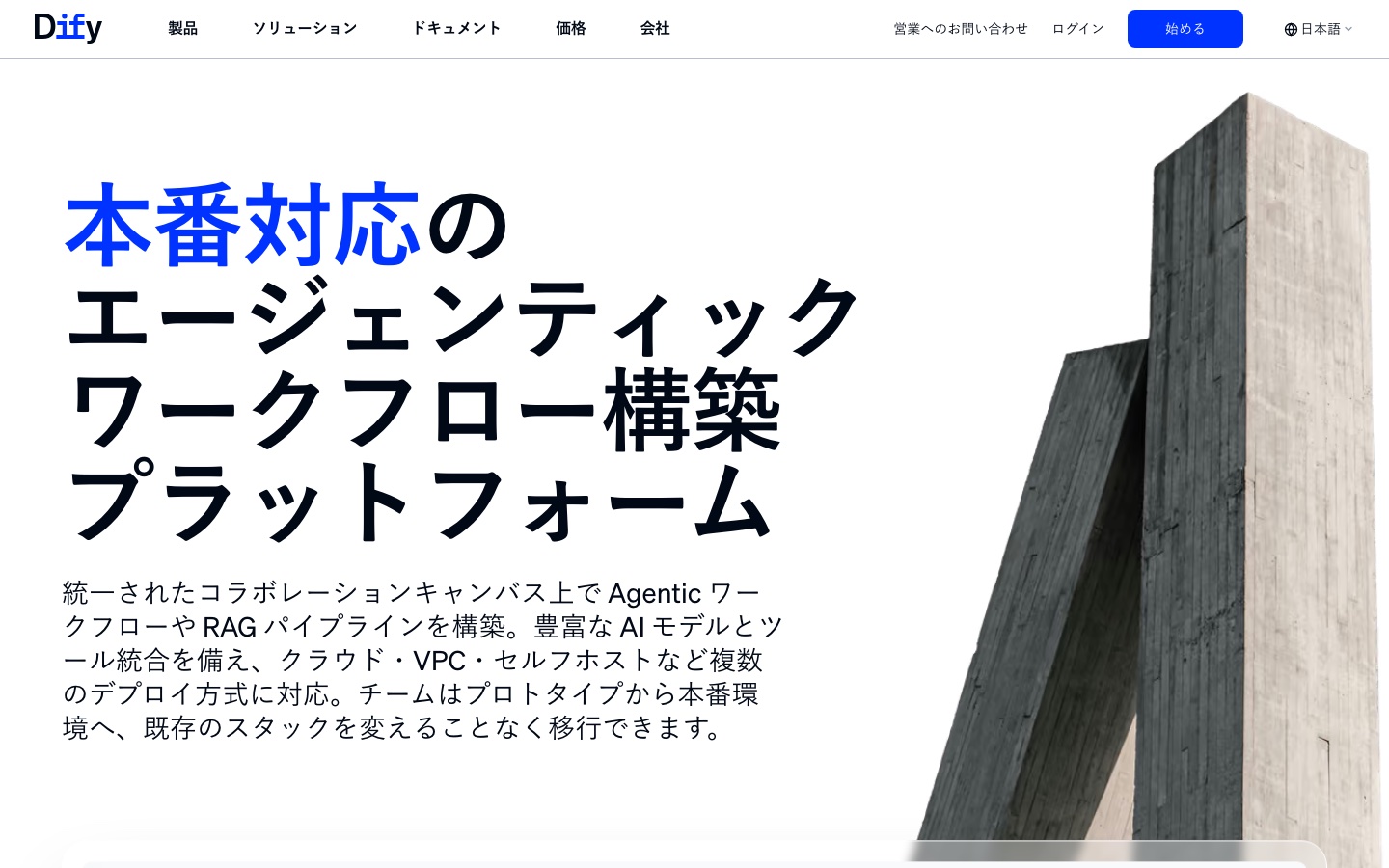
⑥ RAGやワークフローを組み合わせて社内AIアプリを構築できる「Dify(ディフィ)」
【特徴】
Difyは、自社の資料を読み込ませて回答するチャットボットや、複数の手順で動くエージェントを作れる、AIアプリ開発プラットフォームです。ソースコードは公開されており、ライセンスは修正版のApache 2.0で、マルチテナントでのサービス提供やロゴ表記の削除には商用ライセンスが必要です。
作ったアプリはWebアプリとして公開できるほか、APIを通じて既存のシステムに組み込めます。
これまでのツールは、すでにあるSaaSをつなぐ用途が中心でしたが、Difyは「AIを使ったアプリそのものを作る」ことが主役です。
社内のFAQや規程集を読み込ませたRAG(自社資料をもとにAIが回答する仕組み)の問い合わせボットや、AIの判断を含む業務フローを作りたい場合に向いています。拡張機能(プラグイン)で、独自のツールやモデルを追加することもできます。
クラウド版のほか、無料のCommunity Editionを自社でセルフホストでき、データを社内に置く構成も取れます。
ただし、Community Editionは修正版のApache 2.0ライセンスで提供されており、料金ページでは非商用プロジェクト向けと案内されています。
社内業務で使えるかどうかは、導入前にライセンスの条件を確認してください。
Enterpriseプランには、SSOを含む高度なセキュリティと、商用ライセンス、公式の技術サポートが含まれると案内されており、全社で使う場合の選択肢が用意されています。
【難易度】
初心者〜中級者向け
ノーコードに近い画面で、チャットボットや簡単な業務アシスタントから作り始められます。ZapierやMakeほど連携できるSaaSは多くないため、外部サービスとの連携はAPIやプラグインで補う場面が出てきます。
業務で本格運用する場合は、読み込ませる資料の整理、回答の根拠の確認、更新の運用といった設計が重要になります。
RAGの精度は、資料の質と分け方で大きく変わるため、情報システム部門だけでなく、資料を持つ業務部門も巻き込む体制にすると安定します。
【料金プラン】
| 料金プラン | Sandbox | Professional | Team | Community(セルフホスト) | Enterprise |
|---|---|---|---|---|---|
| 年額 | 無料 | $590/ワークスペース | $1,590/ワークスペース | 無料 | 要問い合わせ |
| メンバー数 | 1人 | 3人 | 50人 | 単一のワークスペース | 複数のワークスペース |
まずは無料のSandboxで、社内の少量の資料を読み込ませて回答品質を確かめるのが現実的です。
有料プランでは、アプリ数、知識として登録できる資料数、ログの保存期間などの上限が上がります。セルフホストを選ぶ場合は、サーバーの運用負荷も合わせて見積もると失敗しにくくなります。
さらに詳しくDifyについて知りたい方は、Dify(ディフィ)とは?事例や使い方、商用利用まで完全解説!をご覧ください。
»出典:Dify 料金プラン
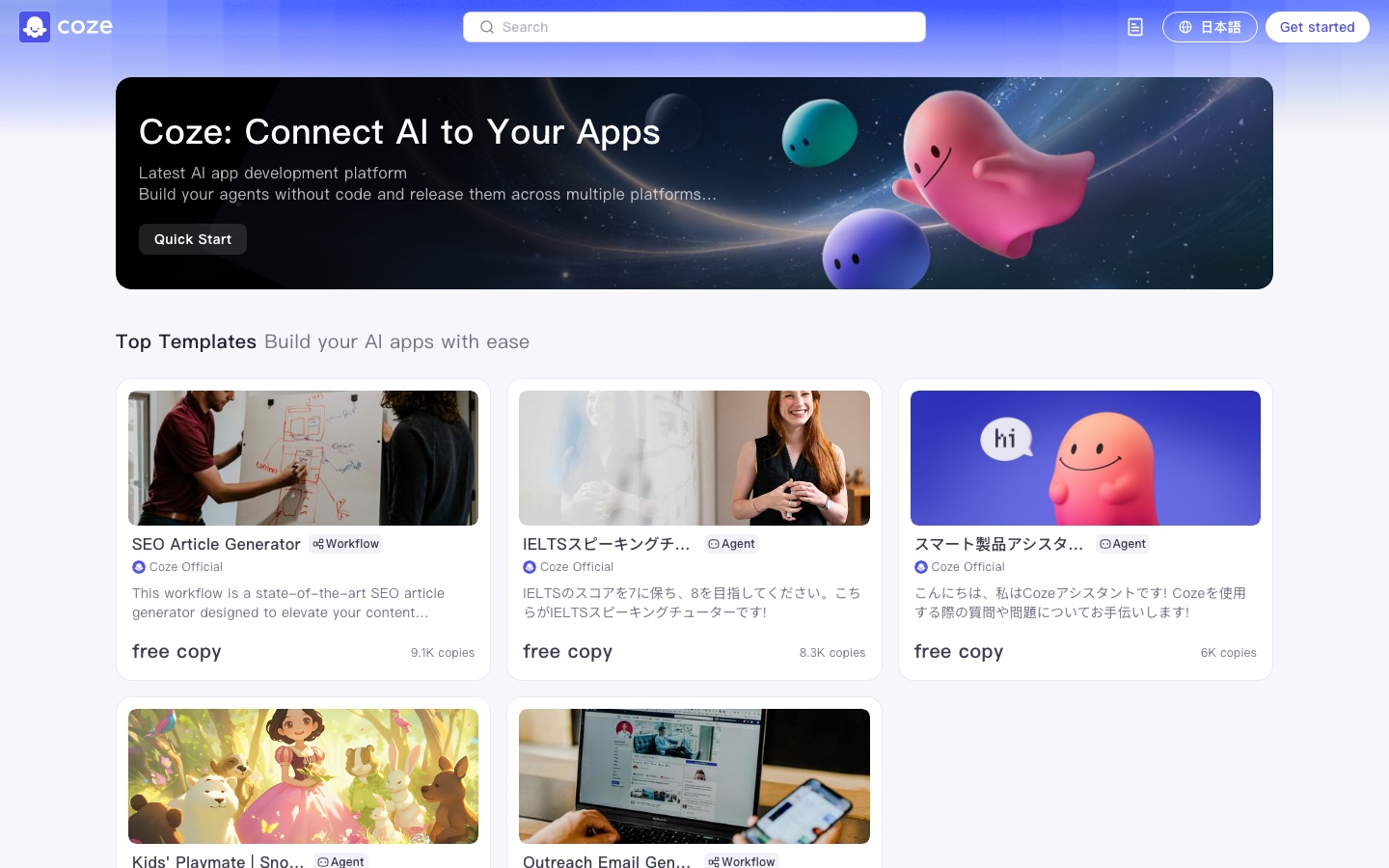
⑦ チャットボットやエージェントを手軽に作れる「Coze(コーズ)」
【特徴】
Cozeは、AIチャットボットやエージェントを画面上で作成し、各種のチャットサービスに公開できるツールです。
公式ドキュメントでは、Slack、LINE、Lark、Discord、Telegram、WhatsAppなどへの公開手順が案内されており、顧客や社内の問い合わせ窓口をチャットで作りたい場合に使いやすい構成です。
2026年11月時点のCoze(coze.com)は、利用規約上、シンガポール法人のSPRING (SG) PTE. LTD.が契約の相手方で、準拠法はシンガポール法と案内されています。
料金は、日ごとに付与されるクレジット制で、1か月ごとに自動更新されます。海外の事業者が提供するサービスのため、個人情報や機密データを扱う場合は、データの保管場所や規約を社内の規程に照らして確認する必要があります。
別の選択肢として、Coze Studioというオープンソース版があります。ライセンスはApache 2.0で、Dockerを使って自社で運用できます。
ただし、公式の案内では、一部の機能は商用版に限られるとされており、クラウド版と同じ機能が使えるとは限りません。
AIの位置づけは主役で、ワークフロー機能で自動化の流れも組めます。ただし、SaaS間の連携の幅や、SSOと監査ログといった企業向けの統制の仕組みは、公式ページでは確認できませんでした。
全社の基盤というより、小さく始める窓口づくりに向いたツールです。
【難易度】
初心者〜中級者向け
テンプレートや画面上の設定で、プログラミングなしでボットを作れます。使いたいAIモデルによって消費するクレジットが変わるため、モデルの選び方が運用費用に直結します。
業務で使う場合は、まず社内の限定した人向けに小さく公開し、回答の品質と消費量を確認してから範囲を広げる進め方が安全です。
複数の部署で本格的に管理する場合は、前述のDifyやMicrosoft Copilot Studioのほうが、統制面の情報が揃っています。
【料金プラン】
| 料金プラン | Free | Premium Lite | Premium | Premium Plus |
|---|---|---|---|---|
| 月額 | $0 | $9/月 | $19/月 | $39/月 |
| 1日の付与クレジット | 10 | 100 | 400 | 1,000 |
| 共同編集者の上限 | 5人 | 10人 | 50人 | 100人 |
クレジットはAIモデルを呼び出すたびに消費され、モデルによって消費量が異なります。
SlackやLINEなど一部のチャネルのモデル費用は、プランに付与されるクレジットではなく、別途購入するクレジットになる場合があります。
まずはFreeで試し、利用者が増えた段階でPremium Lite以上を検討するのが基本です。
クレジットの消費量は使うモデルで大きく変わるため、想定する問い合わせの件数から、1日に必要なクレジットを見積もっておきましょう。
さらに詳しくCozeについて知りたい方は、Coze(コーズ)とは?特徴や料金、使い方まで徹底解説!をご覧ください。

AIツールを選ぶ際にはどのような点に注意すればよいのか?

AIワークフローツールは、同じ「業務自動化」をうたっていても、得意分野と運用の前提が大きく異なります。
選定で迷わないために、「①自動化したい業務の性質に合うか」「②運用体制とデータの置き場所に合うか」「③料金の仕組みと提供の継続性に問題がないか」の3点を押さえましょう。
① 自動化したい業務の性質に合うか
まず、自動化したい業務が「SaaS間でデータを受け渡す処理」なのか、「AIが読んで判断する処理」なのかを分けて考えます。
受注通知を表計算に転記する、問い合わせをチャットに通知するといった前者の業務は、連携先が豊富なZapierやMakeが向いています。Microsoft 365中心の企業ならPower Automate、Google Workspace中心の企業ならGoogle Workspace Studioが、すでに使っているアプリとの相性で選びやすくなります。
一方で、社内規程を読み込んで質問に答えるボットや、問い合わせ内容をAIが分類して担当を振り分けるといった後者の業務は、DifyやCozeのようにAIアプリそのものを作るツールが向いています。
n8nは両方にまたがり、API連携とAIの判断を1つの流れの中で組み合わせたい場合に力を発揮します。まずは自動化したい業務を1つ決め、その業務の中でAIが担う部分の割合を見極めると、候補が絞りやすくなります。
複数の業務を一度に自動化しようとすると、ツールの選定が曖昧になりやすいため、最初は効果の測定しやすい1業務から始めるのが無難です。
成功した後に、他の業務へ横展開しながらツールを使い分ける、という考え方が現実的です。
② 運用体制とデータの置き場所に合うか
次に、誰がツールを作り、誰が保守するかを確認します。
業務部門の担当者が自分で作る体制なら、ZapierやGoogle Workspace Studioのように指示や画面操作で作れるツールが適しています。情報システム部門が基盤を整える体制なら、n8nやMake、Power Automateのように細かな設計ができるツールのほうが、後々の拡張に対応しやすくなります。
データの置き場所も、稟議や情報システム部門への説明で必ず問われる点です。
社外に出せない情報を扱う場合は、n8nやDifyのCommunity Editionのように自社サーバーで運用できる(セルフホスト)ツールが選択肢になります。ただし、セルフホストでは、サーバーの更新、バックアップ、障害対応を自社で担う必要があるため、運用できる人員が確保できるかを同時に確認してください。
クラウド型を選ぶ場合は、データの保管場所、SSO(社内の認証基盤とのログイン連携)への対応、操作の記録(監査ログ)が取れるか、契約や社内規程と矛盾しないかを事前に確認しましょう。
プランによってSSOや監査ログの対象が分かれているツールも多いため、必要な機能が自社の予定するプランに含まれているかを、導入前に見積もりの段階で確認しておくことが大切です。
③ 料金の仕組みと提供の継続性に問題がないか
料金は、月額の金額だけでなく、課金の単位で比較する必要があります。
Zapierは実行したタスクの数、Makeは処理ごとのクレジット、n8nは実行回数、Power Automateは利用者数やボット数、Cozeは日ごとのクレジットと、ツールによって課金の単位が異なります。自動化の対象が増えるほど費用が膨らむ仕組みのものもあるため、想定する月間の実行回数から総コストを試算しておくことが重要です。
あわせて、提供の継続性も確認が必要です。たとえば、Googleが試作的に提供していたOpalは、2026年11月17日にLabsでの提供を終え、以降はワークフローが実行されなくなる(Geminiのスキルへ移行)と案内されています。
試作段階のツールや実験的なサービスは、数か月で提供が終わることもあるため、業務の基盤に据える場合は、正式版として提供されているか、書き出しや移行の手段があるかを確認しましょう。
導入後に困らないよう、1週間から1か月程度の無料トライアルで想定する業務を実際に動かし、月間の概算費用を出しておくと安心です。
あわせて、作った自動化の設定を他のツールへ移せるか、障害時の稼働保証(SLA)や問い合わせ窓口があるかも、関係者間で合意しておくと、運用開始後の手戻りを抑えられます。
よくある質問集
- 業務自動化ツールは、非エンジニアでも使えますか?
-
ZapierやGoogle Workspace Studio、Power Automateは、画面上の操作や日本語の指示で作れるため、非エンジニアでも基本的な自動化は作れます。ただし、全社で運用する場合は、権限管理やデータの扱いの設計を情報システム部門が担う体制が望ましくなります。
- セルフホストできるツールはどれですか?
-
本記事で紹介したツールのうち、n8n(Community Edition)、Dify(Community Edition)、Coze Studio(オープンソース版)は自社のサーバーで運用できます。セルフホストでは、サーバーの更新やバックアップを自社で担う必要があるため、運用体制もあわせて検討してください。
- 費用を比較するときは、どこを見ればよいですか?
-
月額の金額だけでなく、タスク数、クレジット、実行回数、利用者数といった課金の単位を確認します。想定する月間の実行回数から総コストを試算し、SSOや監査ログなどが必要な場合は、それが含まれるプランで比較することが大切です。
業務自動化で使えるおすすめAIツールの紹介は以上になります。
ぜひ参考にしていただけますと幸いです。
Walkersでは成果が実証されたノウハウをもとに、事業を成功に導くためのAI開発×補助金支援を行っています。新規事業・システム開発でお悩みがある方はお気軽にご相談下さい。
無料セルフチェック
自社に合うAI活用法を、まず無料で診断
自動化したい業務を選ぶだけで、AI活用の診断結果を確認できます。開発費用のシミュレーターも同じページから選べます。会社への問い合わせは不要です。
診断を始める →