
この記事の結論
ChatGPTは2024年4月からアカウント登録なしで無料版を利用できるようになったが、有料版は引き続きアカウント登録が必要。スマホ版はApp StoreまたはGoogle Playからアプリをインストールしてログインする。登録できない原因は12個、ログインできない場合の対処法は6つ紹介されている。
| ステップ | 内容 |
|---|---|
| STEP1 | 公式サイトでメールアドレスを入力し「続ける」をクリック |
| STEP2 | パスワードを入力して「続ける」をクリック |
| STEP3 | 届いた認証メールで「メールアドレスの確認」をクリック |
| STEP4 | 名前と生年月日を入力し「同意する」をクリック |
最近ではChatGPTが話題になっていますが、「どうやって始めればいいの?」や「ログインできない!」といった悩みを抱える方も多いでしょう。
この記事では、ChatGPTの簡単な始め方やログイン方法についてやさしく解説します。初心者の方でも安心して読み進められるように、丁寧に説明していきますのでぜひ最後までご覧ください。
弊社Walkersでは、“AIトレンドに乗り遅れたくないけど、具体的な活用法が見えない…”を解決するAI導入支援を行っています。補助金により1/3のコストで導入可能なので、ぜひAI活用にお悩みがある方はお気軽にご相談下さい。⇒AI導入支援サービスの概要はこちら

執筆者:山口 鳳汰
累計100万PV以上のAI・ノーコード開発メディアの編集長。
アプリ開発の電子書籍を3冊出版し、1冊はAmazonベストセラーを獲得。
その他、受託開発や教育など多数のノーコード事業に参画している。

運営会社:株式会社Walkers
AI・ノーコード開発を手がける成長支援カンパニー。
300件以上の開発/制作実績、200件以上の企業様を支援。
マーケティングやUI/UXと掛け合わせたサービス開発を得意としている。

執筆者:山口 鳳汰
累計100万PV以上のAI・ノーコード開発メディアの編集長。
アプリ開発の電子書籍を3冊出版し、1冊はAmazonベストセラーを獲得。
運営会社:株式会社Walkers
AI・ノーコード開発を手がける成長支援カンパニー。
これまでに300件以上の開発/制作実績、200件以上の企業様を支援。
ChatGPTの始め方・ログイン方法
※2024年4月1日にて、無料版ではアカウント登録不要で使用できるようになりました。しかし、有料版ではアカウント登録が必須となっています。
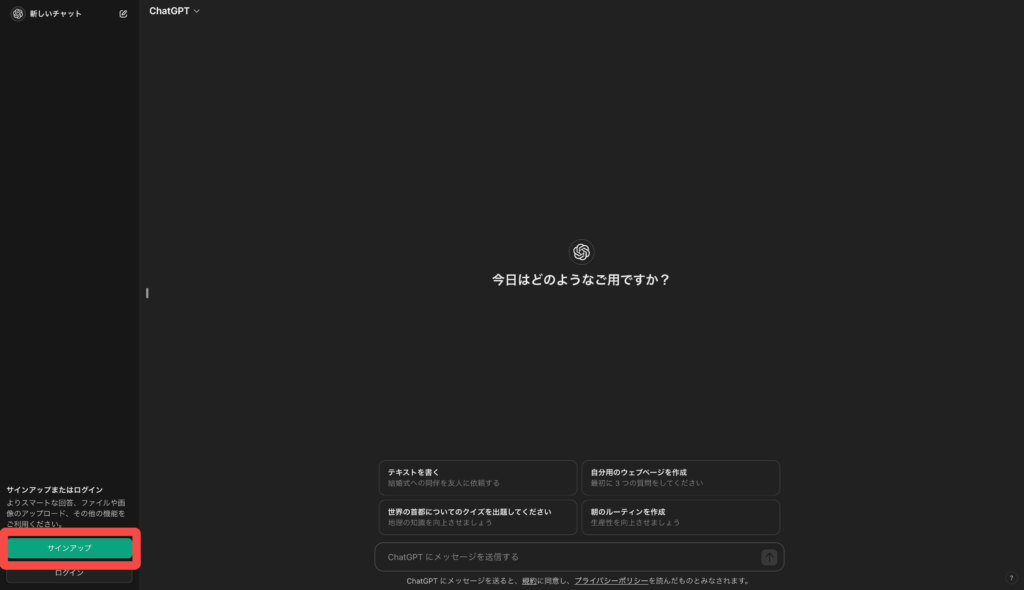
※「Google」「Microsoft」「Apple」アカウントでも作成する場合は、ChatGPT画面の手順に従うことでアカウント作成できます。
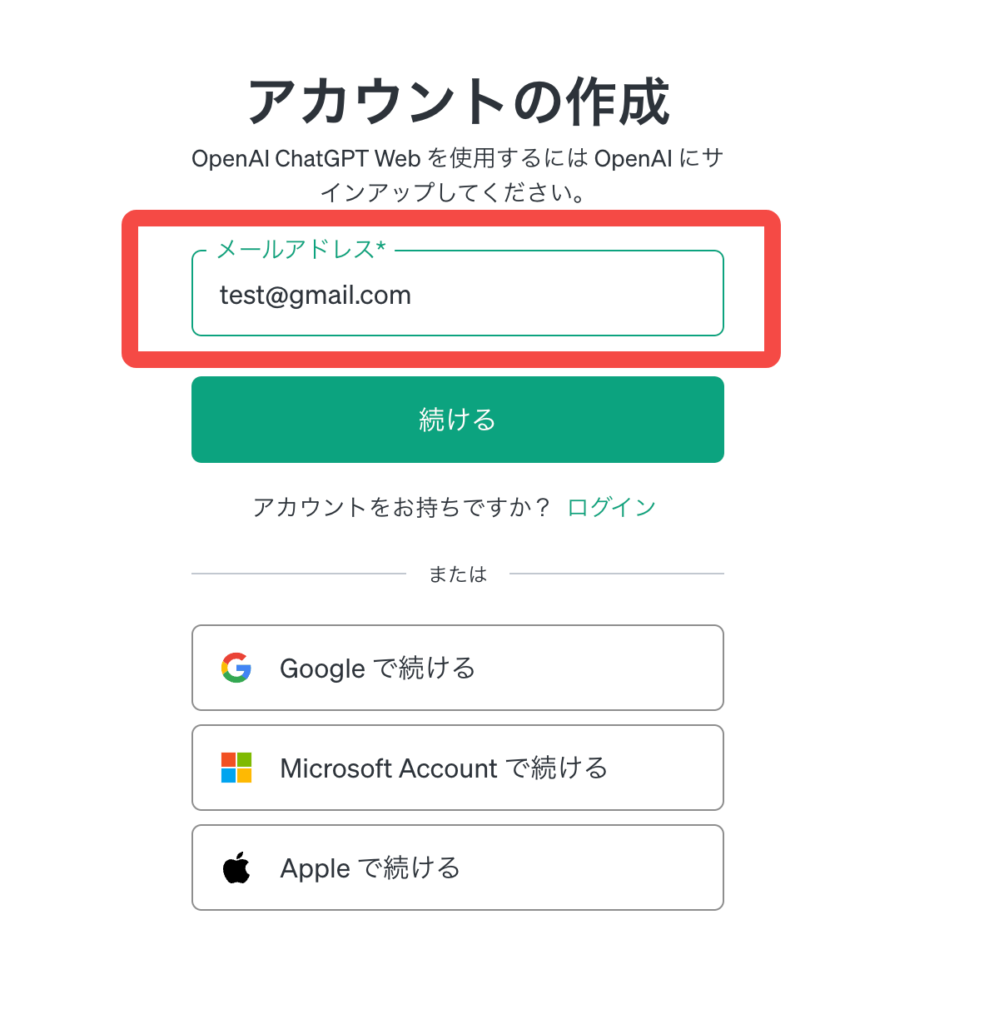
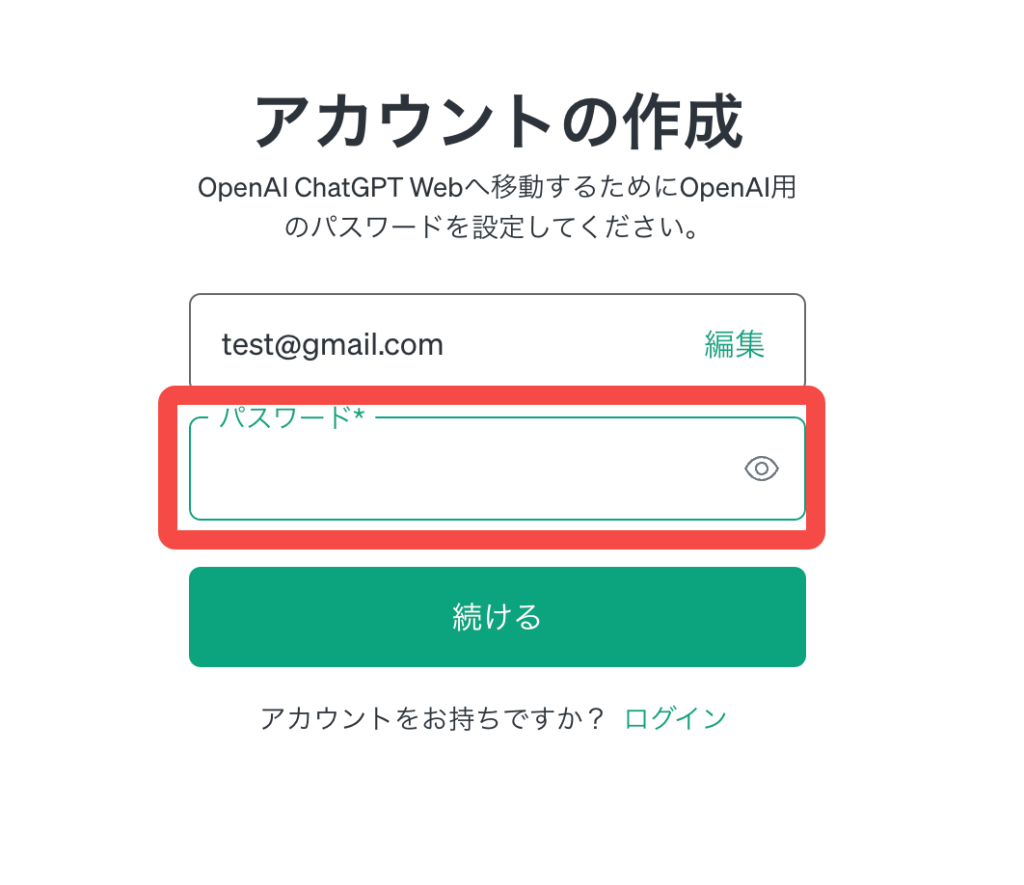
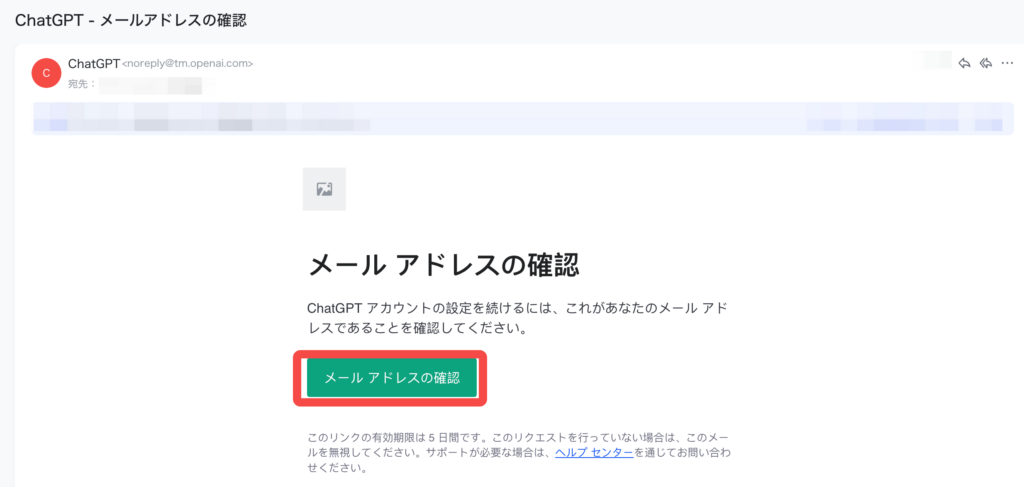
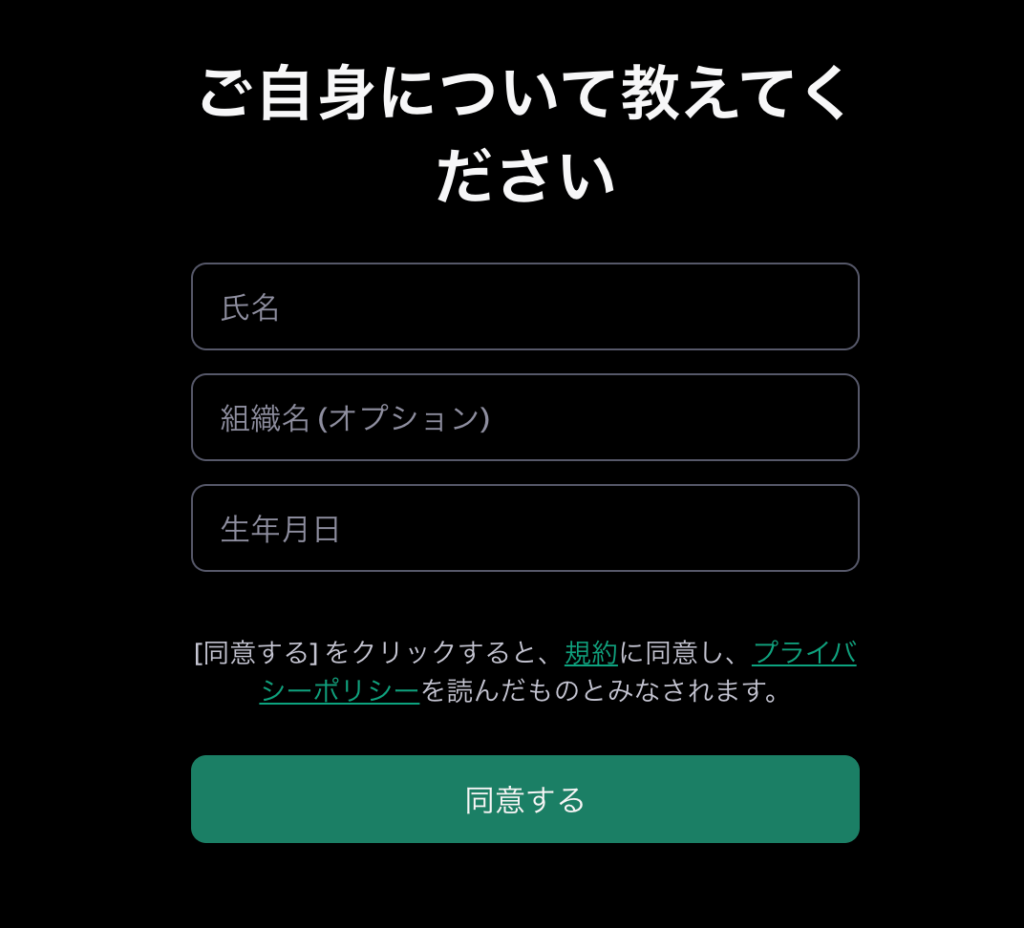
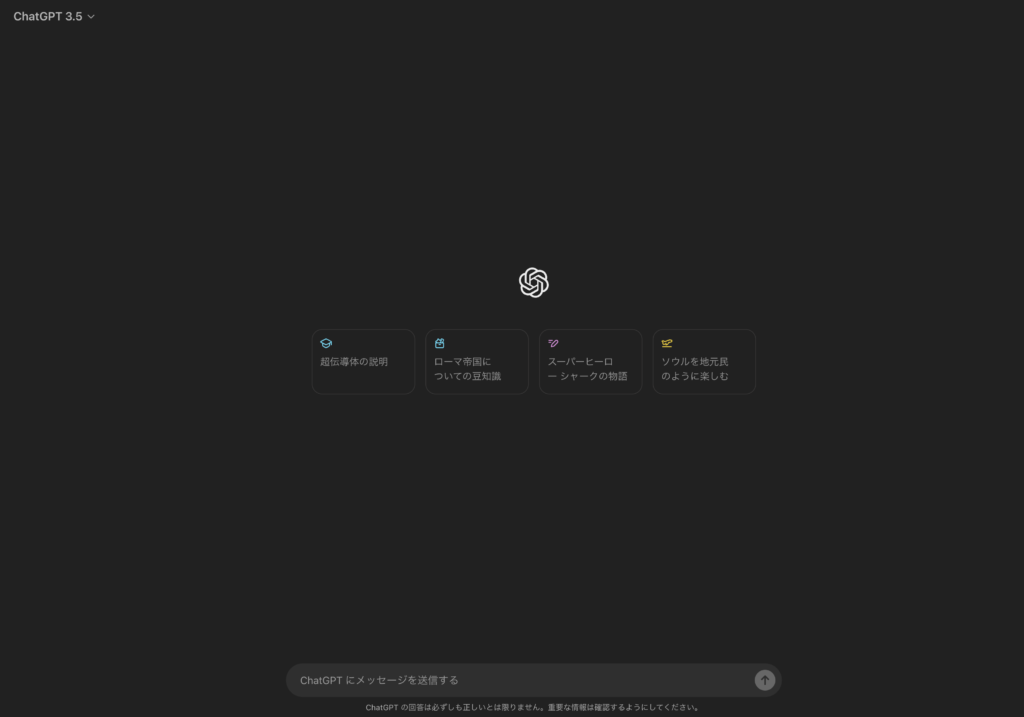
これでChatGPTを開始できます。
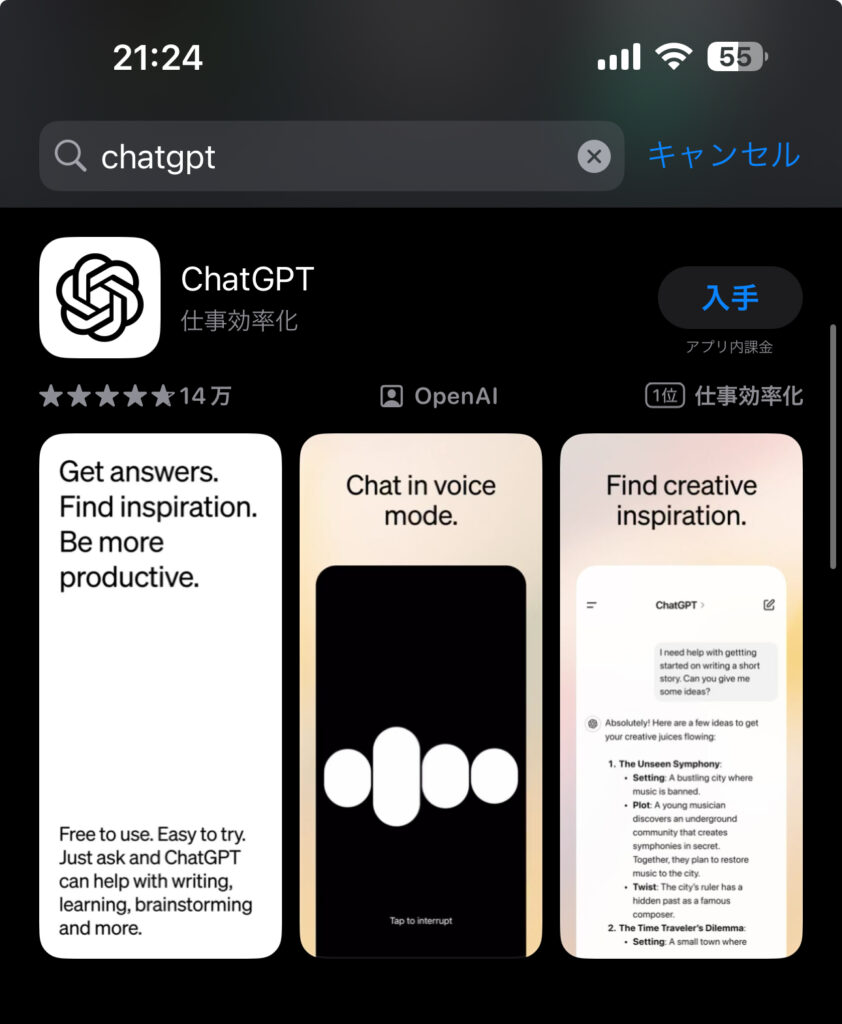
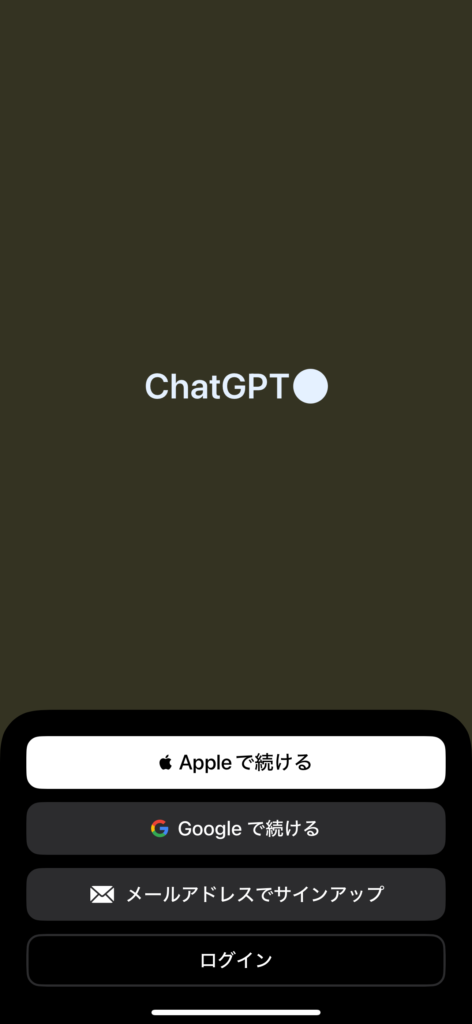
ChatGPTをスマホでログインする方法
※ChatGPTに似たアプリがたくさんあるので注意が必要です。
ChatGPTに登録できない場合の原因と対処法とは?
登録できない場合は、以下の原因によってエラーが起きていると思われます。
- 過去に使用済みのメールアドレスを使っている
- 条件を満たさないパスワードを入力している
- パソコン・スマホのバグ
- 通信状態が悪い
- Cookieやキャッシュによる影響
- アカウント制限がかかっている
- 13歳未満である
- メール確認が完了していない
- メールアドレスがサポートされていない形式である
- Webブラウザが最新版にアップデートされていない
- 「ChatGPT is at capacity right now」のエラーが出る
- SMS認証を受信できない設定になっている
詳しい対処法についてはChatGPTの登録ができない原因12個と対処法をやさしく解説!にまとめていますので、そちらの記事をご覧ください。
ChatGPTにログインできない場合はどう対処すればよいのか?
ログインできない場合は、以下の対処法によって解決できます。
- メールアドレスが間違っていないか確認する
- パスワードが間違っていないか確認する
- アカウントがロックされていないか確認する
- アカウント登録時の認証方法でログインできているか確認する
- ChatGPTでエラーが発生していないか確認する
- ChatGPT公式に問い合わせる
詳しい対処法についてはChatGPTにログインできない際の6つの対処法をやさしく解説!にまとめていますので、そちらの記事をご覧ください。
ChatGPTの始め方・ログイン方法の解説は以上です。この情報がお役に立てていれば嬉しく思います。
弊社Walkersでは、“AIトレンドに乗り遅れたくないけど、具体的な活用法が見えない…”を解決するAI導入支援を行っています。補助金により1/3のコストで導入可能なので、ぜひAI活用にお悩みがある方はお気軽にご相談下さい。
無料セルフチェック
費用も、AI活用の効果も。まず無料でチェック
開発の概算費用と、業務のAI効率化診断。条件を選ぶだけで、その場で結果を確認できます。会社への問い合わせは不要です。
無料でチェックを始める →よくある質問
ChatGPTは登録なしで使えますか?
2024年4月1日以降、無料版はアカウント登録不要で利用できるようになったが、有料版は引き続きアカウント登録が必須となっている。
ChatGPTをスマホで使うにはどうすればよいですか?
App StoreまたはGoogle Playで「ChatGPT」と検索して公式アプリをインストールし、登録したアカウントでログインすれば利用できる。
ChatGPTに登録できない原因にはどんなものがありますか?
使用済みメールアドレスの利用、パスワード条件不一致、通信状態の不良、Cookieの影響、年齢制限など12個の原因が紹介されている。