
Gemini Notebook(ジェミニ ノートブック)とは、Googleが提供している「自分が用意した資料だけをもとに動くAIの情報整理ツール」です。
2026年7月にNotebookLMから名称が変わりました。
資料のアップロード、AIによる要約・質疑応答、音声概要や動画概要の作成、ノートブックの共有などができます。無料のStandardプランがあり、より多く使いたい場合はGoogle AIの有料プラン(Plus・Pro・Ultra)で上限が広がります。
読書の効率化、論文レビュー、補助金申請、契約書の確認、FAQの整理など、様々な用途で活用されています。
近年、AI技術の進化により、リサーチ業務も大きく変わりつつあります。その中で注目されているのが「Gemini Notebook」です。この記事では、Gemini Notebookの特徴や料金プラン、使い方について詳しく解説します。
弊社Walkersでは、“AIトレンドに乗り遅れたくないけど、具体的な活用法が見えない…”を解決するAI導入支援を行っています。補助金により1/3のコストで導入可能なので、ぜひAI活用にお悩みがある方はお気軽にご相談下さい。⇒AI導入支援サービスの概要はこちら

執筆者:山口 鳳汰
累計100万PV以上のAI・ノーコード開発メディアの編集長。
アプリ開発の電子書籍を3冊出版し、1冊はAmazonベストセラーを獲得。
その他、受託開発や教育など多数のノーコード事業に参画している。

運営会社:株式会社Walkers
AI・ノーコード開発を手がける成長支援カンパニー。
300件以上の開発/制作実績、200件以上の企業様を支援。
マーケティングやUI/UXと掛け合わせたサービス開発を得意としている。

執筆者:山口 鳳汰
累計100万PV以上のAI・ノーコード開発メディアの編集長。
アプリ開発の電子書籍を3冊出版し、1冊はAmazonベストセラーを獲得。
運営会社:株式会社Walkers
AI・ノーコード開発を手がける成長支援カンパニー。
これまでに300件以上の開発/制作実績、200件以上の企業様を支援。
Gemini Notebook(旧NotebookLM)とは?
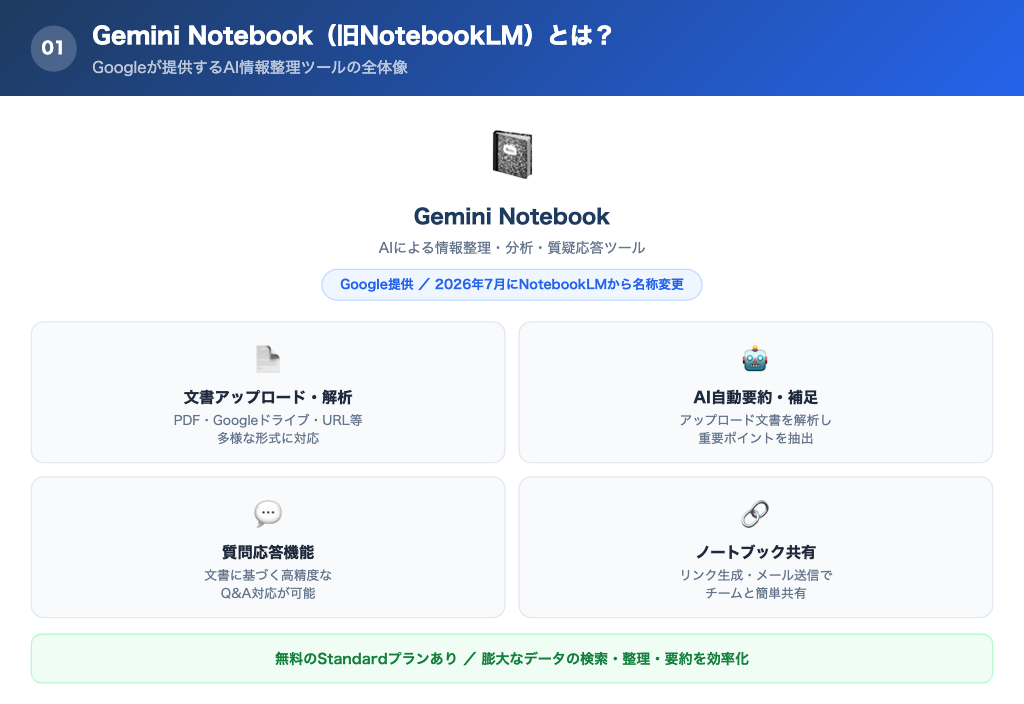
Gemini Notebook(ジェミニ ノートブック)とは、Googleによって開発された「AIによる情報整理ツール」です。2026年7月16日に、それまでのNotebookLM(ノートブック エルエム)から名称が変更されました。
名前は変わりましたが、中身は同じ独立したプロダクトです。公式サイトも、旧NotebookLMのアドレスから新しいアドレス(notebook.google)に自動で転送されます。
自分が用意した資料をもとに、AIが要約や質疑応答を行うのが最大の特徴です。ネット上の不確かな情報ではなく、手元の資料を根拠に答えるため、仕事や学習での調べものに向いています。
この記事では、以降「Gemini Notebook」と表記します。検索や社内の資料で「NotebookLM」と書かれているものは、同じツールを指しています。
»出典:Google公式ブログ
Gemini Notebookにはどのような6つの特徴があるのか?
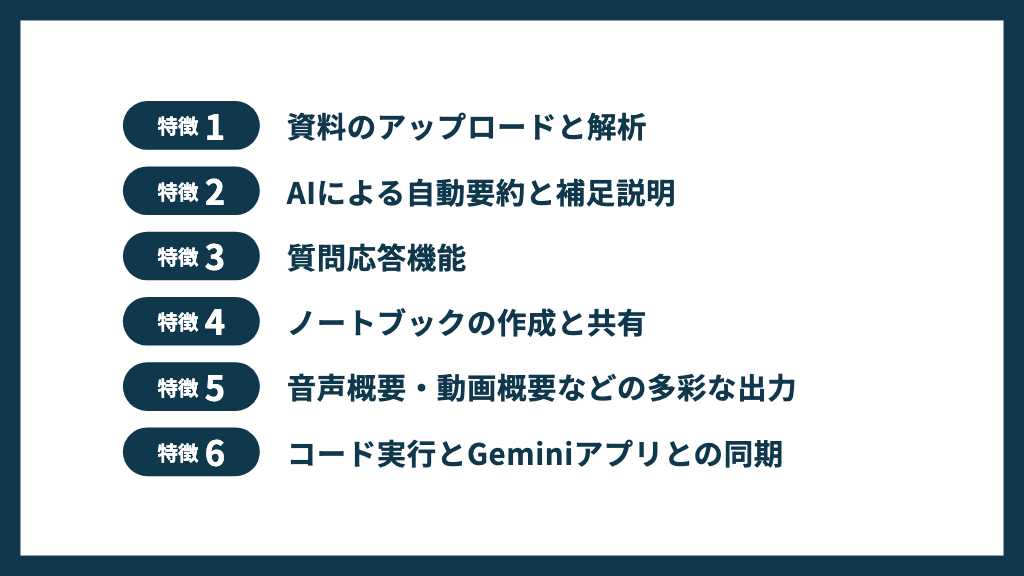
Gemini Notebookの主な特徴は、資料の取り込み、自動要約、引用つきの質問応答、共有、多彩な出力、そして新機能のコード実行です。それぞれについて詳しく見ていきましょう。
【特徴①】資料のアップロードと解析
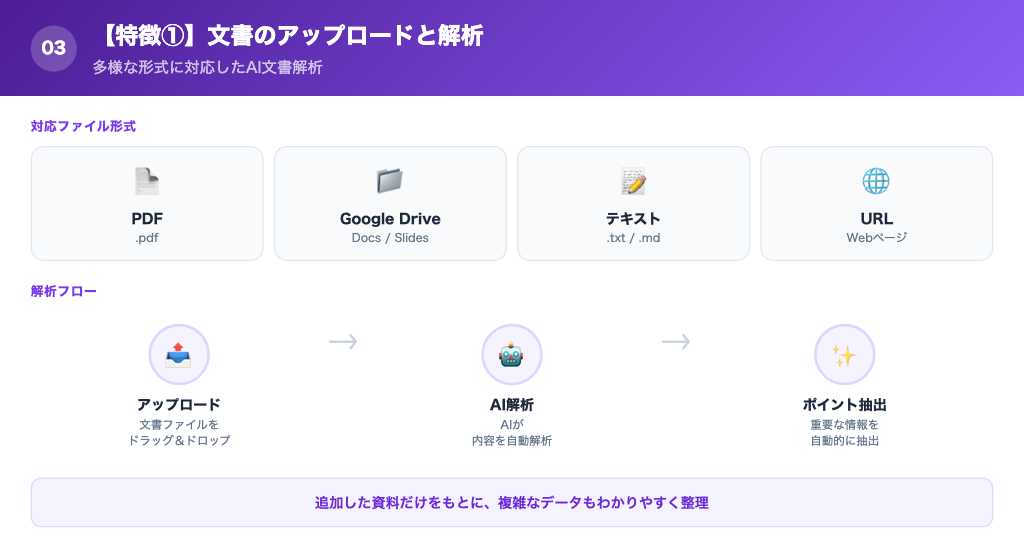
Gemini Notebookでは、Googleドキュメント、Googleスライド、Googleスプレッドシート、PDF、Word、PowerPoint、テキスト、画像、音声ファイル、WebサイトのURL、公開されているYouTube動画のURLなど、様々な形式の資料を「ソース」として追加できます。
1つのソースには最大50万語まで、アップロードするファイルは200MBまでです。1つのノートブックに追加できるソースの数はプランによって異なります。
YouTube動画は字幕のテキストが取り込まれます。ペイウォール(有料会員限定の表示)がかかったWebページは対象外です。

»出典:Gemini Notebook ヘルプ(ソースを追加する)
【特徴②】AIによる自動要約と補足説明
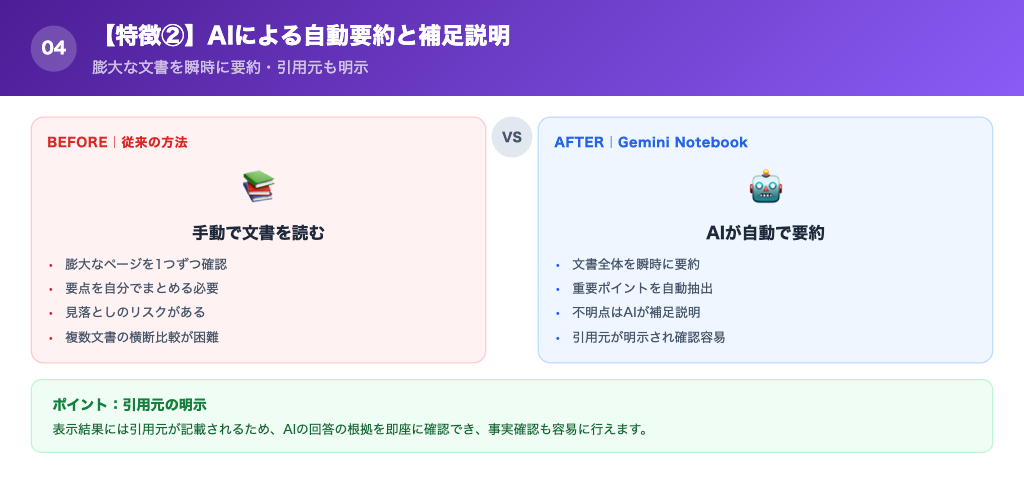
追加した資料の内容に基づいて、要約や補足説明をAIから得られます。たくさんの資料を読み込ませると、重要な情報を抽出して整理してくれるため、膨大な情報を短時間で把握できます。
要約のほか、FAQ、学習ガイド、ブリーフィング資料(要点をまとめた資料)といった形式のレポートも作れます。

»出典:Gemini Notebook ヘルプ(ノートブックを作成する)
【特徴③】質問応答機能

追加した資料をもとに、AIに質問できます。AIは資料の中の情報を根拠に回答し、回答には引用元が示されます。
引用元の箇所をそのまま確認できるため、事実確認がしやすく、AIの回答をうのみにしてしまうリスクを減らせます。調べものの時間を減らし、より重要な業務に集中できます。

»出典:Google for Education(Gemini Notebook)
【特徴④】ノートブックの作成と共有
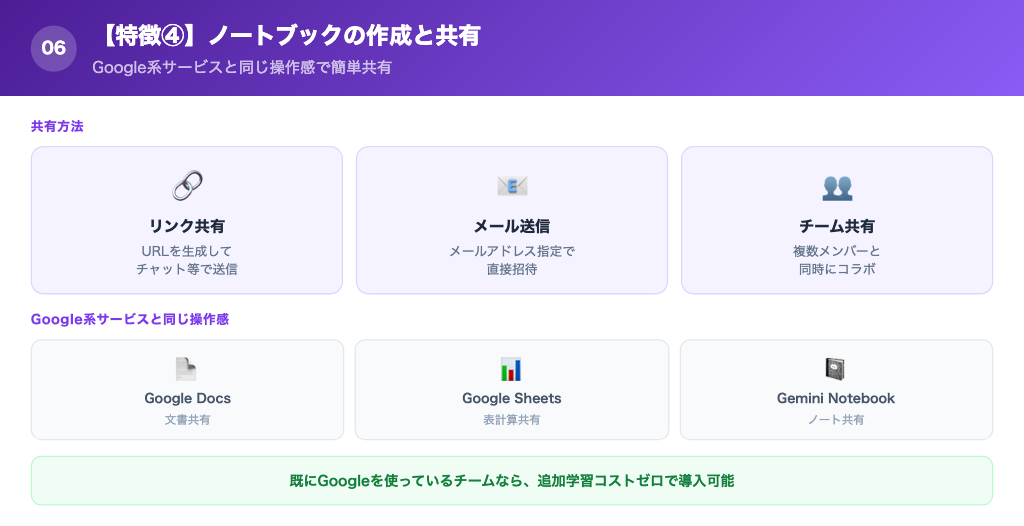
作成したノートブックは、画面の「共有」から他の人と共有できます。チームで同じ資料をもとに調べものをしたいときに便利です。
高度な共有機能は有料プランのユーザー向けで、カスタムチャットや分析機能は無料でも利用できます。なお、ノートブックを共有しても、共同編集者のソース数の上限は変わりません。

【特徴⑤】音声概要・動画概要などの多彩な出力
追加した資料をもとに、さまざまな形式の成果物を作れます。主なものは、音声概要(ポッドキャスト風に内容を解説する音声)、動画概要(解説動画)、マインドマップ(考えを図にまとめたもの)、レポート、データテーブル(表)、フラッシュカードとクイズ、スライド、インフォグラフィック(情報を図解にしたもの)です。
レポートはGoogleドキュメントに、データテーブルはGoogleスプレッドシートに書き出せます。移動中に音声で内容を聞いたり、会議用のスライドのたたき台を作ったりと、仕事での使い道が広がります。
»出典:Gemini Notebook ヘルプ(ノートブックを作成する)
【特徴⑥】コード実行とGeminiアプリとの同期
2026年7月の更新で、各ノートブックにコードを実行するための安全なクラウド上のコンピュータが付きました。ソースに基づいた複雑なデータ分析を、Gemini Notebookが自分でプログラムを書いて実行して進められます。
あわせて、Geminiアプリでもノートブックにアクセスしたり作成したりできるようになり、Geminiアプリと単体のGemini Notebookの間で内容が同期されます。コード実行は、当初はGoogle AI Ultraなど上位のプラン向けで、Proプランへ順次広げる予定と発表されています。
コード実行を使えるかどうかは、お使いのプランによって異なります。最新の提供範囲はGoogleの公式案内で確認してください。
»出典:Google公式ブログ
Gemini Notebookの料金プラン
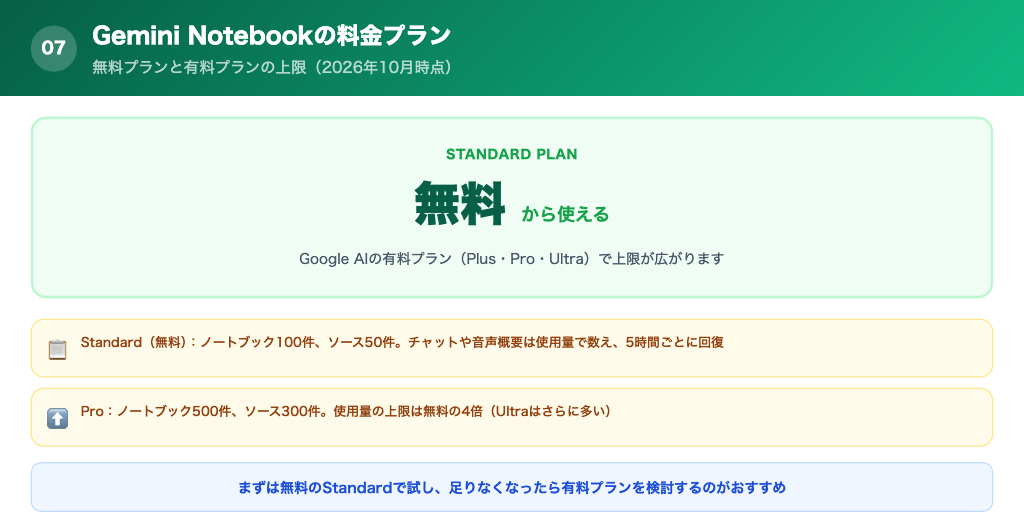
Gemini Notebookには、Gmailアカウントで無料で使えるStandardプランがあります。より多くのノートブックやソース、利用回数が必要な場合は、Google AIの有料プラン(Plus、Pro、Ultra)の特典として上限が広がります。
プランごとの主な上限は次のとおりです。
| プラン | 対応するGoogleのプラン | ノートブック数(ユーザーあたり) | ソース数(ノートブックあたり) | 使用量の上限 |
|---|---|---|---|---|
| Standard | 無料(Gmailアカウント) | 100件 | 50件 | 標準 |
| Plus | Google AI Plus | 200件 | 100件 | 標準の2倍 |
| Pro | Google AI Pro | 500件 | 300件 | 標準の4倍 |
| Ultra(20TBプラン) | Google AI Ultra | 500件 | 500件 | Proの5倍 |
| Ultra(30TBプラン) | Google AI Ultra | 500件 | 600件 | Proの20倍 |
チャットや音声概要などの利用量は、2026年9月から、1日の回数ではなく、質問の複雑さや使う機能に応じた使用量で数える方式に変わりました。個人向けアカウントでは、上限は5時間ごとに回復し、週ごとの上限もあります。
上限は変更される場合があります。まずは無料のStandardで試し、足りなくなったら有料プランを検討するのがおすすめです。有料プランの月額料金は、Googleの公式ページで最新の金額をご確認ください。
Gemini Notebookはどのように使えばよいのか?
【使い方①】アカウント開設とログイン


Googleアカウントでログインすると、必要な情報の入力などをすることなく、すぐに使い始められます。ホーム画面には、見本のノートブックが用意されている場合があるので見てみるのも良いでしょう。
【使い方②】ノートブックの作成

ここでは例として、WebサイトのURLを追加します。


作りたい形式を選ぶと、資料の内容をもとに成果物が生成されます。

Geminiアプリからも新しいノートブックを作成できます。モバイルアプリでは一部の機能に制限がある場合があります。
»出典:Gemini Notebook ヘルプ(ノートブックを作成する)
Gemini Notebookでできること・活用事例5選

ここでは、Gemini Notebookでできること・活用事例を5つ紹介していきます。
さらに多くの事例を知りたい方は、【随時更新】NotebookLMでできること・活用事例まとめをご覧ください。
【事例①】本やPDFをアップロードし読書を効率化
本や資料のPDFを追加して、気になる点を質問すると、答えが引用元つきで返ってきます。該当箇所をすぐ確認できるので、要点をつかんだうえで原文に戻る読み方ができます。音声概要で、通勤中に内容を耳から確認する使い方もできます。
【事例②】医学論文などのレビューを効率化
複数の論文を追加して、データテーブルに整理させると、比較表のたたき台が短時間で作れます。論文のようにページ数の多い資料を扱う方に向いています。ただし、最終的な内容は必ず原文で確認してください。
【事例③】補助金・助成金申請の効率化
弊社では補助金申請支援も行っていますが、公募要領などの長い資料を追加して質問形式で内容を確認する使い方は、理解の早さに役立ちます。要件の見落とし防止のため、重要な条件は必ず原本で再確認します。
【事例④】契約書やガイドラインに答えるチャットボット
契約書や公的なガイドラインを追加しておくと、疑問が出たときに該当箇所を引用つきで調べられます。トラブル時に冷静に確認する助けになります。法的な判断が必要な場合は、専門家へ相談してください。
【事例⑤】社内マニュアルからFAQを作成
勤怠管理などの社内マニュアルを追加して、レポートのFAQ形式で出力すると、よくある質問集のたたき台が作れます。マニュアルの更新時は、資料を入れ替えて再生成します。
»関連記事:【随時更新】NotebookLMでできること・活用事例まとめ
よくある質問集
- Gemini NotebookとNotebookLMは何が違いますか?
-
違いはありません。2026年7月16日にNotebookLMがGemini Notebookへ名称変更されました。同じ独立したプロダクトで、新たにコード実行やGeminiアプリとの同期が加わっています。
- Gemini Notebookはどのような資料をアップロードできますか?
-
Googleドキュメント、スライド、スプレッドシート、PDF、Word、PowerPoint、テキスト、画像、音声ファイル、WebサイトのURL、公開YouTube動画のURLなどを追加できます。1つのソースは最大50万語、ファイルは200MBまでです。
- Gemini Notebookはどのように質問に回答しますか?
-
追加した資料の内容をもとに、引用元を示しながらAIが回答します。引用元を確認できるため、事実確認がしやすいです。
- Gemini Notebookの料金はいくらですか?
-
無料のStandardプランがあり、ノートブックは100件、ソースは1つのノートブックあたり50件まで使えます。より多く使いたい場合は、Google AI Plus・Pro・Ultraの有料プランで上限が広がります。有料プランの月額料金はGoogleの公式ページで最新の金額を確認する必要があります。
- Gemini Notebookはどの言語に対応していますか?
-
資料の処理と音声概要・動画概要は80言語以上、画面とAIの出力は50言語以上に対応していると、Googleの教育向けページに案内されています。
Gemini Notebookの解説は以上です。
弊社Walkersでは、“AIトレンドに乗り遅れたくないけど、具体的な活用法が見えない…”を解決するAI導入支援を行っています。補助金により1/3のコストで導入可能なので、ぜひAI活用にお悩みがある方はお気軽にご相談下さい。
無料セルフチェック
費用も、AI活用の効果も。まず無料でチェック
開発の概算費用と、業務のAI効率化診断。条件を選ぶだけで、その場で結果を確認できます。会社への問い合わせは不要です。
無料でチェックを始める →